PDF阅读
PDF阅读  PDF编辑
PDF编辑  PDF转换
PDF转换  视频创意
视频创意  实用工具
实用工具 政企采购

 个人中心
个人中心 退出登录
退出登录
登录
注册
政企采购
退出登录
低至
4 折

PDF下载不了附件怎么处理?怎么快速下载PDF附件?每当想要下载重要的PDF附件却发现无法成功时,我们都会感到头疼不已。别担心,本文将为您揭示解决这一难题的有效方法!让我们一起探讨如何应对“PDF下载不了附件”的困扰,让您在面对类似问题时游刃有余。立即跟随我们的步骤,重新获得下载PDF附件的畅快体验吧!
在PDF文件中添加附件的操作,其实是很常见的。我们可以将任意格式的文件作为附件添加入PDF文件内,那么我们如何在PDF文档中下载其中的附件呢?想要下载PDF文档中的附件可以先打开PDF附件列表找到你要下载并保存的附件。想要具体的操作方法就来看看这篇教程吧。
PDF编辑器是 旗下最具代表性的PDF编辑工具。我们常见的PD文件操作都可以通过 PDF编辑器实现,主要包括PDF文件编辑、PDF文件合并拆分、PDF格式转换、PDF增删水印以及其他一些操作。下面主要展示PDF下载保存附件的方法。


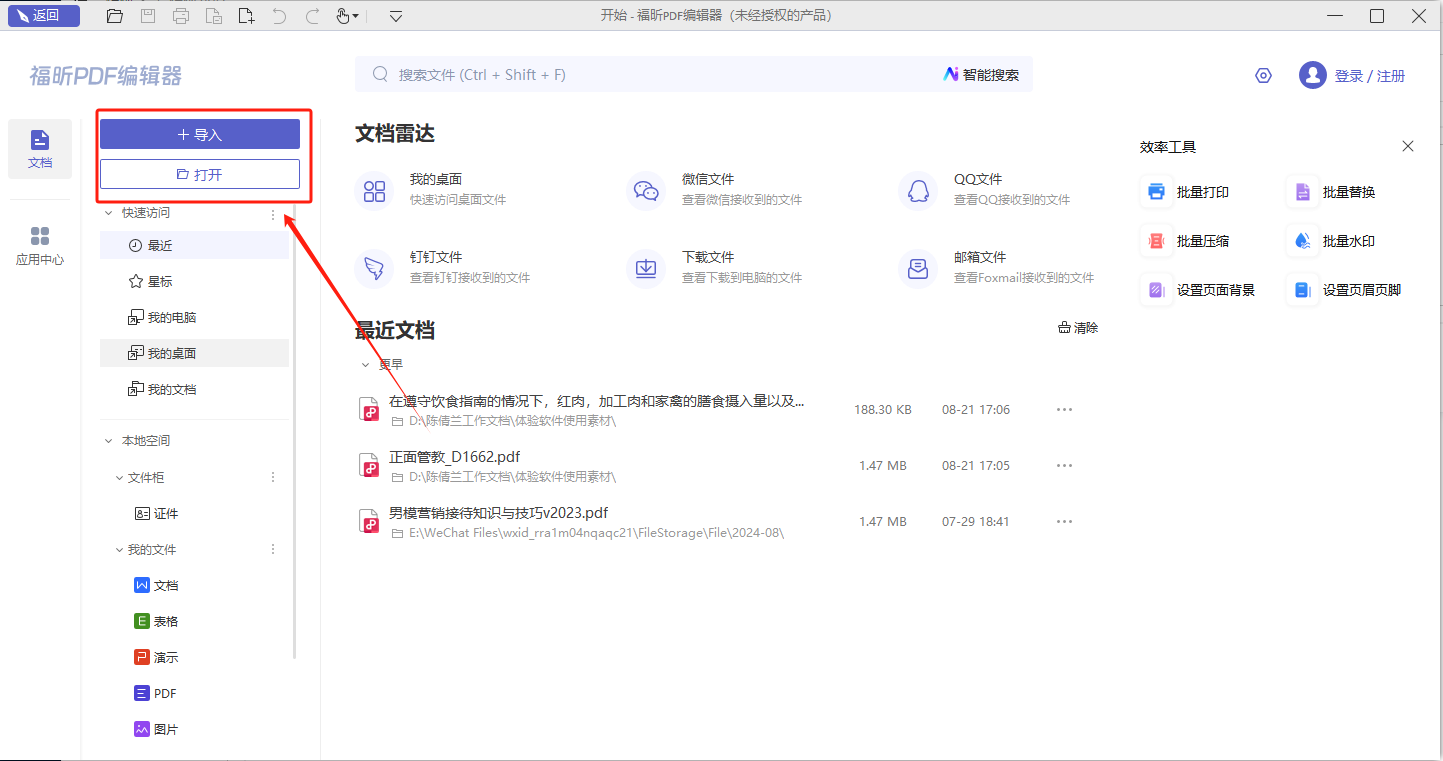
步骤一:将PDF文件打开
首先需要下载【 PDF编辑器】,下载完毕,安装在电脑上即可。双击打开【 PDF编辑器】,点击打开,将PDF文件打开。
步骤二:打开附件面板
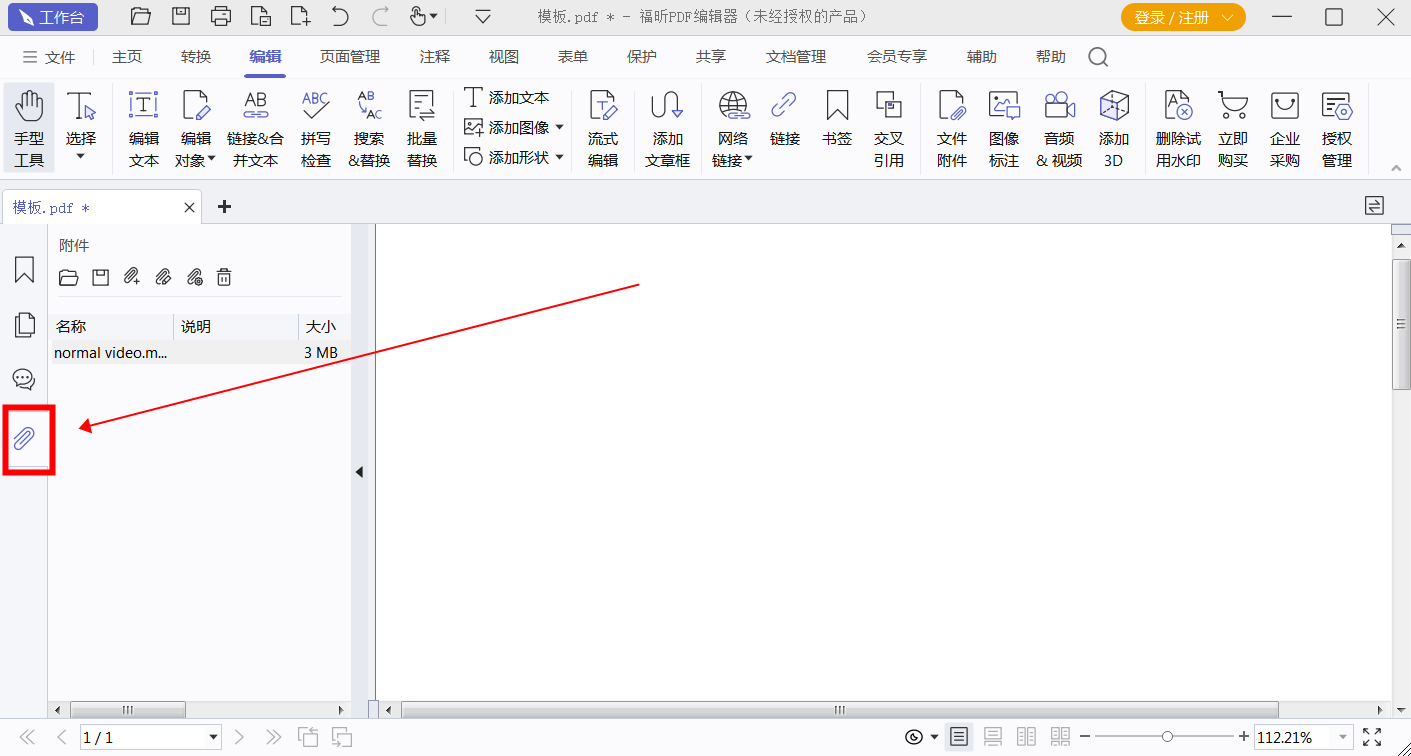
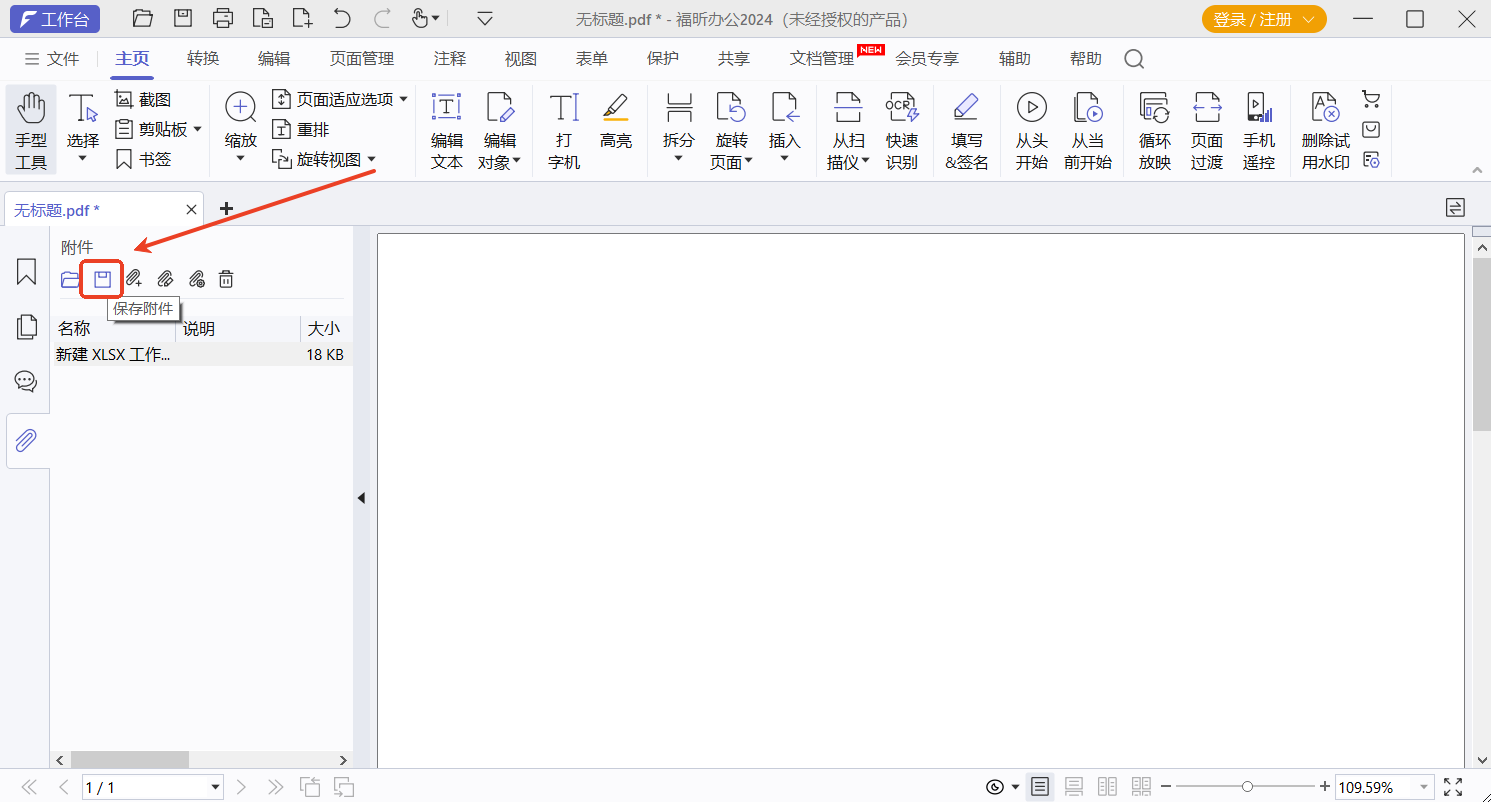
我们完成PDF文档的导入后,在PDF编辑器的左侧工具栏找到附件面板的图标,点击之后就可以看到PDF文档里的所有附件。
步骤三:点击【保存附件】
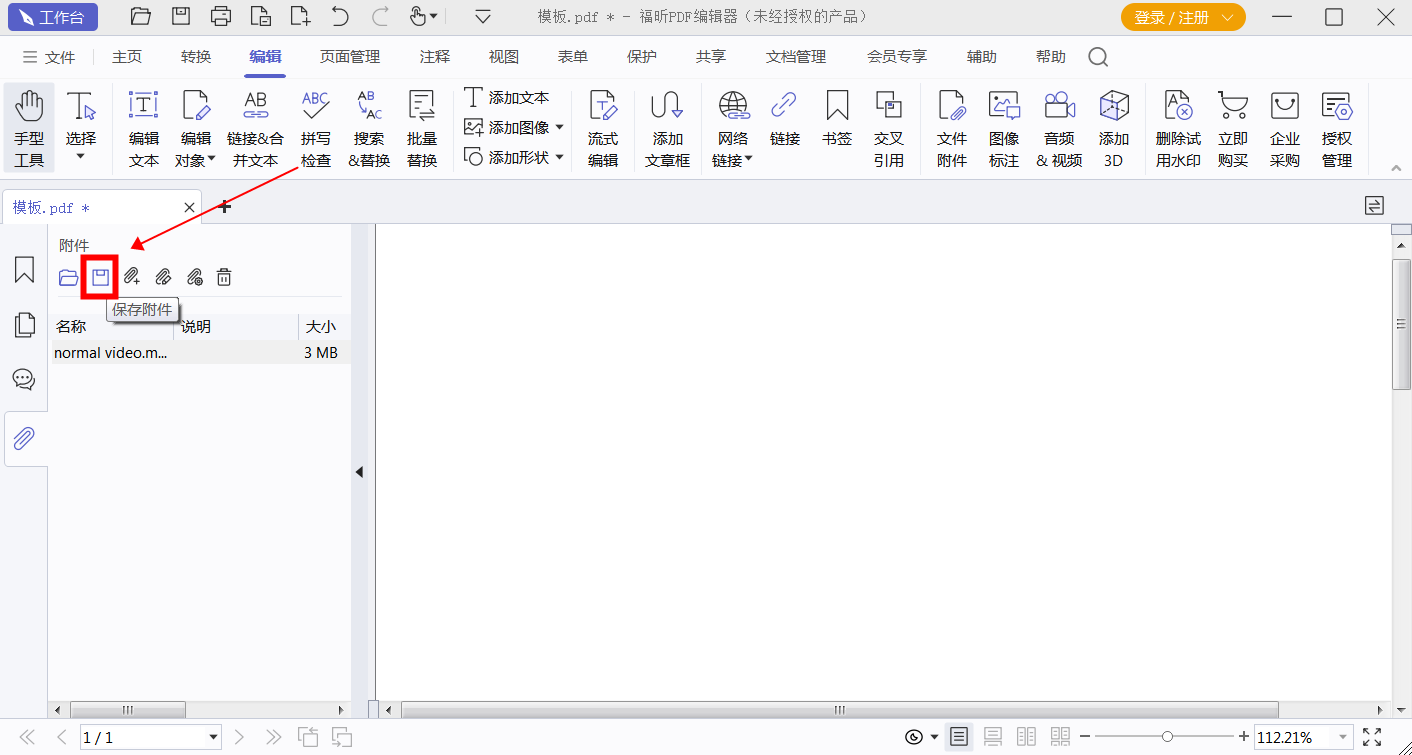
选择需要下载的PDF附件之后,点击如下图所示的【保存附件】图标,就可以下载保存这个附件啦。
一般来说,我们会经常在PDF文件中添加附件,这样的话就可以通过一份PDF文档来传输多份文件了,因为我们可以在PDF文档中下载附件文件哦。今天小编我准备了关于下载保存PDF附件文件的教程,小伙伴们就和小编我一起来看看如何下载PDF里的附件文件吧!

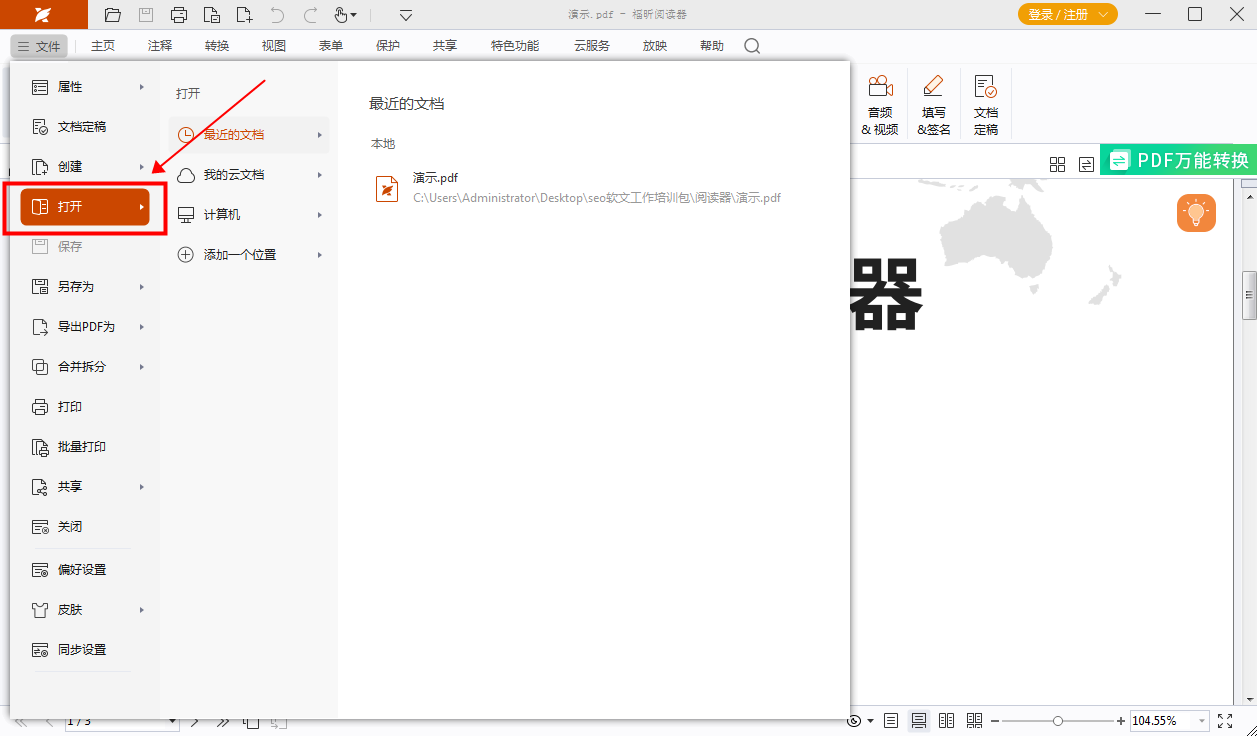
步骤一:将PDF文件打开
首先需要下载【 PDF阅读器】,下载完毕,安装在电脑上即可。双击打开【 PDF阅读器】,点击打开,将PDF文件打开。
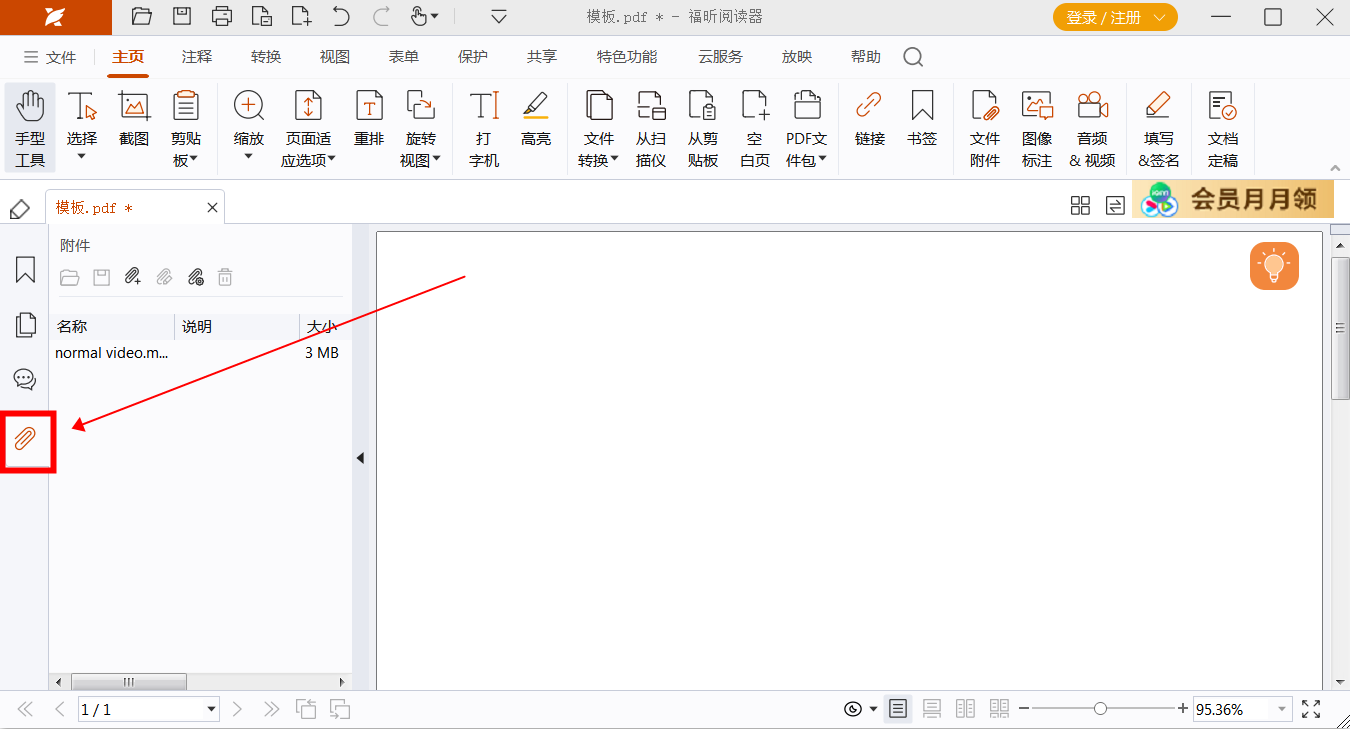
步骤二:打开附件面板
我们完成PDF文档的导入后,在PDF阅读器的左侧工具栏找到附件面板的图标,点击之后就可以看到PDF文档里的所有附件。
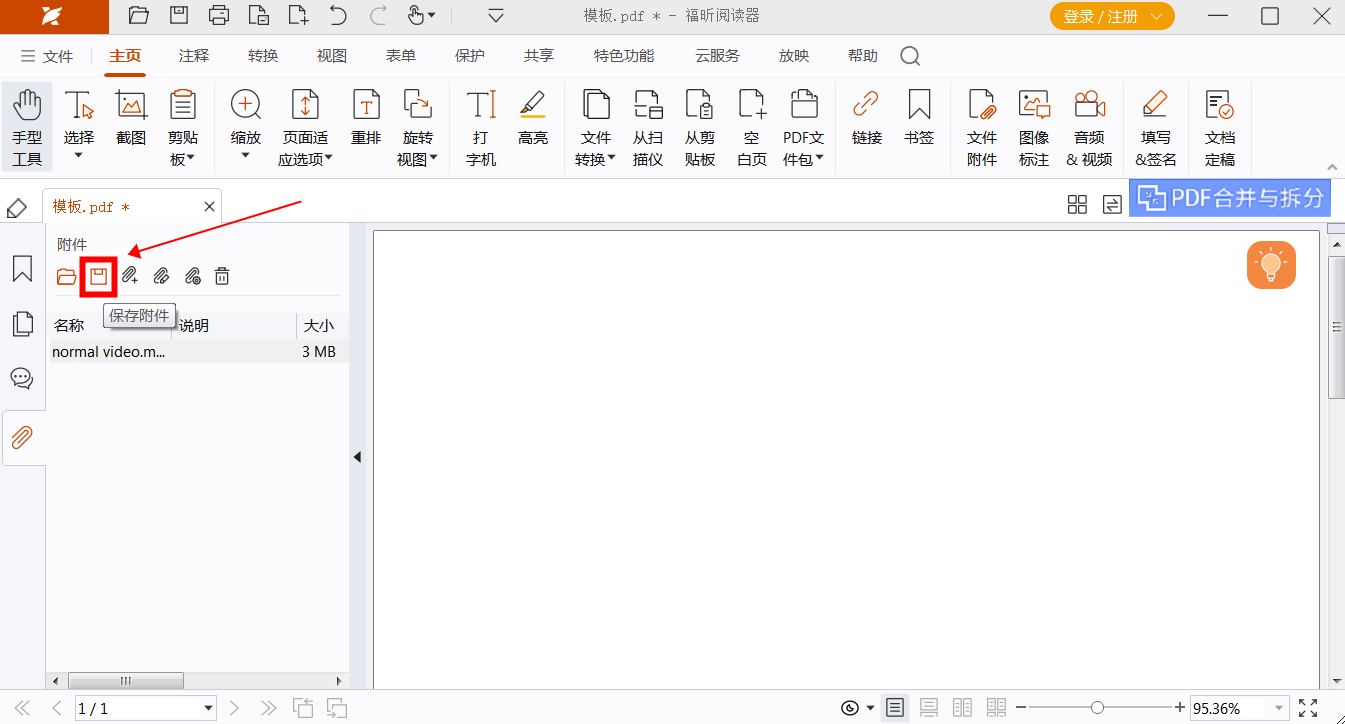
步骤三:点击【保存附件】
选择需要下载的PDF附件之后,点击如下图所示的【保存附件】图标,就可以下载保存这个附件啦。
如果在职场办公中有需要将其他文件插入PDF文档中作为附件的话,可以通过PDF软件来进行操作。那么如果我们想要将添加在PDF文档中的附件下载保存在电脑里面的话,也可以用PDF软件来完成哦。想知道如何下载保存PDF附件的小伙伴可以跟着小编一起来看教程啦。

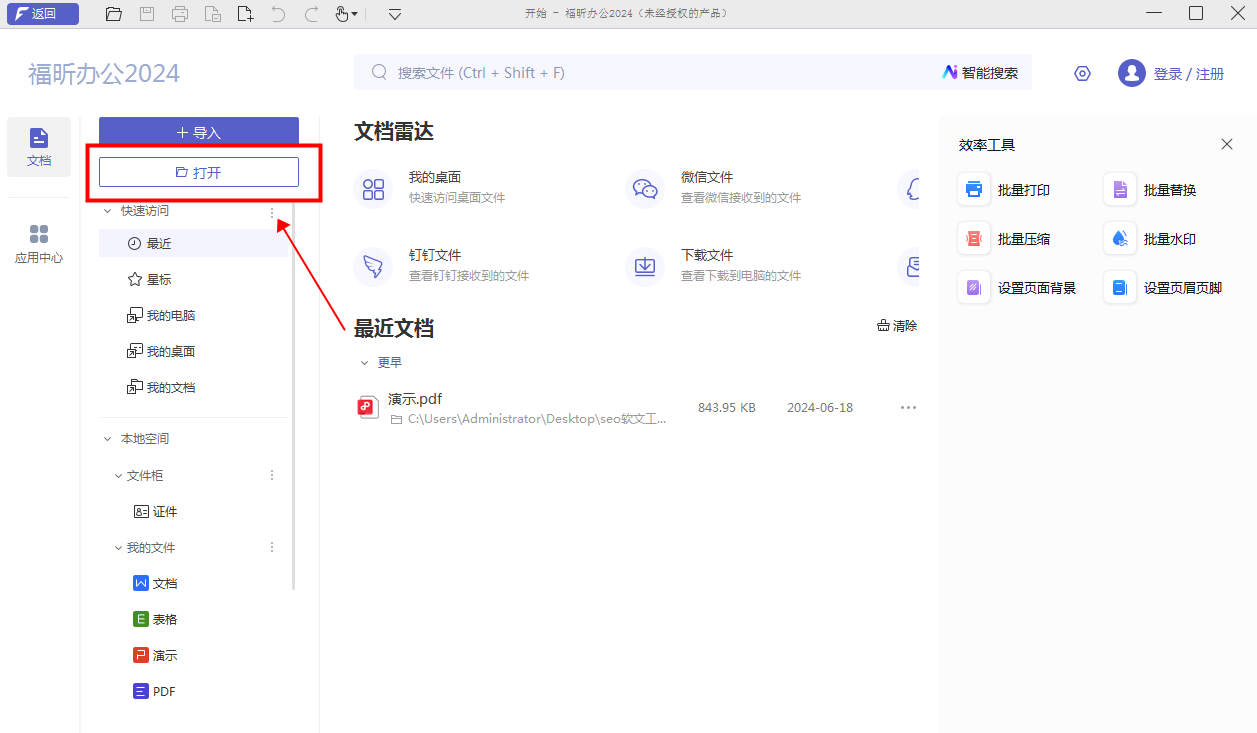
步骤一:将PDF文件打开
首先需要下载【PDF 办公】,下载完毕,安装在电脑上即可。双击打开【PDF 办公】,点击打开,将PDF文件打开。
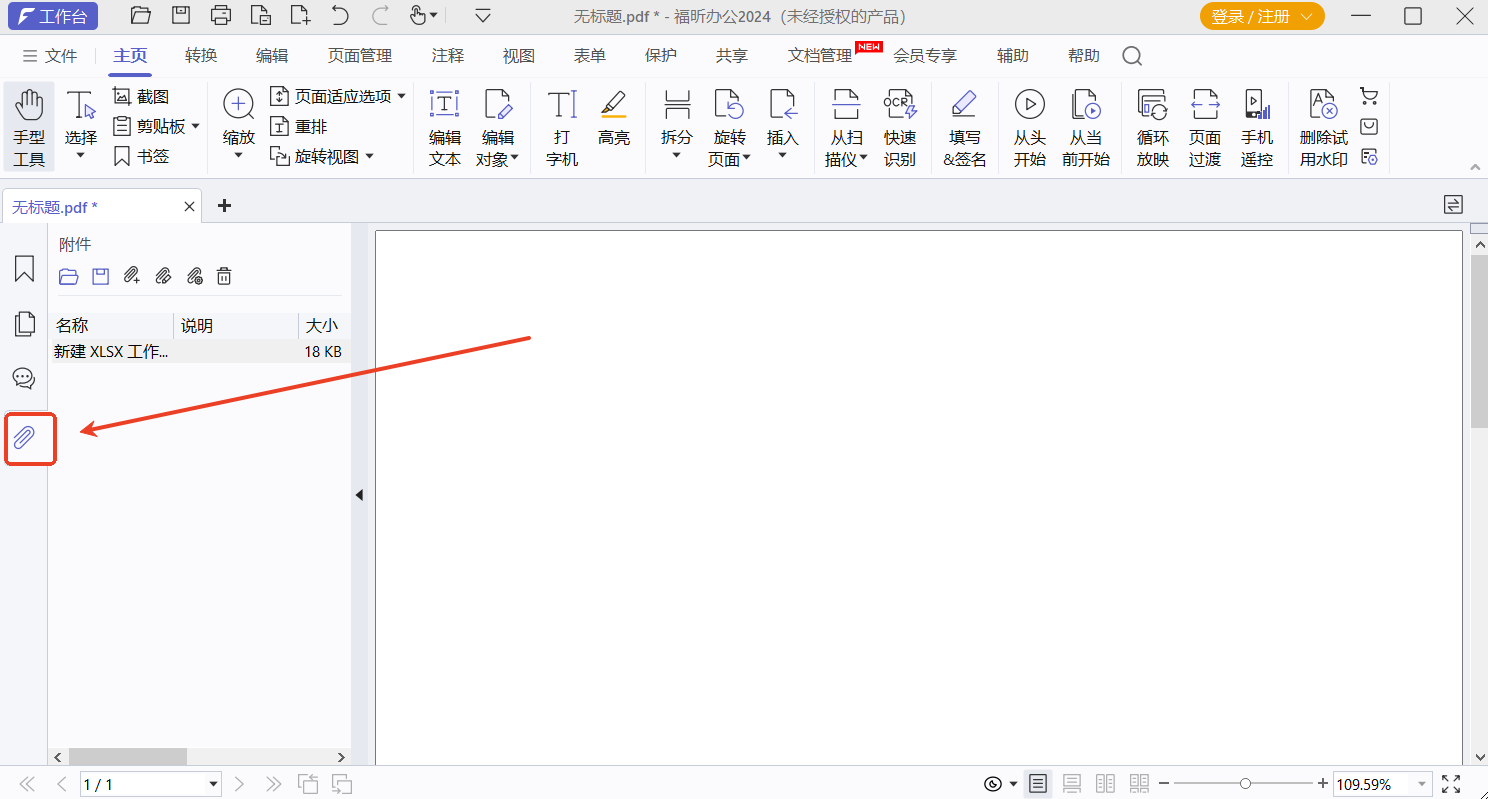
步骤二:打开附件面板
我们完成PDF文档的导入后,在PDF软件的左侧工具栏找到附件面板的图标,点击之后就可以看到PDF文档里的所有附件啦。
步骤三:点击【保存附件】
选择需要下载的PDF附件之后,点击如下图所示的【保存附件】图标,就可以下载保存这个附件啦。
PDF编辑器是一个功能强大的工具,可以帮助用户轻松编辑和管理PDF文件。但有时候,用户可能会遇到无法下载PDF附件的问题。这可能是由于网络问题、文件格式不兼容或者软件版本不匹配等原因导致的。在这种情况下,用户可以尝试更新软件版本、检查网络连接或者尝试使用其他浏览器等方法来解决问题。总的来说,这个工具作为一款优秀的工具,能够帮助用户高效处理PDF文件,同时也需要用户根据实际情况来灵活应对各种可能出现的问题。
本文地址://www.990784.com/company/product/14347.html
版权声明:除非特别标注,否则均为本站原创文章,转载时请以链接形式注明文章出处。