PDF阅读
PDF阅读  PDF编辑
PDF编辑  PDF转换
PDF转换  视频创意
视频创意  实用工具
实用工具 政企采购

 个人中心
个人中心 退出登录
退出登录
登录
注册
政企采购
退出登录
低至
68折

如何在PDF中添加页脚?添加页脚需要哪些步骤?想要让你的PDF文档更加专业和有条不紊吗?不妨考虑在每一页上添加一个精美的页脚!这样不仅可以提升文档的整体形象,还能让读者更加方便地查看页码和其他重要信息。那么,如何在PDF中添加页脚呢?让我们一起来看看吧!
如果您对软件/工具使用教程有任何疑问,可咨询问客服:s.xlb-growth.com/0UNR1?e=QsjC6j9p(黏贴链接至微信打开),提供免费的教程指导服务。
之前我们分享了如何在PDF中添加页眉,这次我们来教大家如何添加页脚。本次我们将使用 PDF编辑器进行操作指导,而且这次的教程也是完全免费的。希望大家能够认真学习。接下来,让我开始向大家介绍如何在PDF中添加页脚的方法。赶快加入我们吧,小伙伴们。
PDF编辑器是 旗下最著名的PDF编辑工具之一。使用这款编辑器,我们可以轻松实现各种PDF文件操作,比如编辑、合并、拆分、转换格式、添加或删除水印等功能。接下来将重点介绍如何在PDF文件中添加页脚。


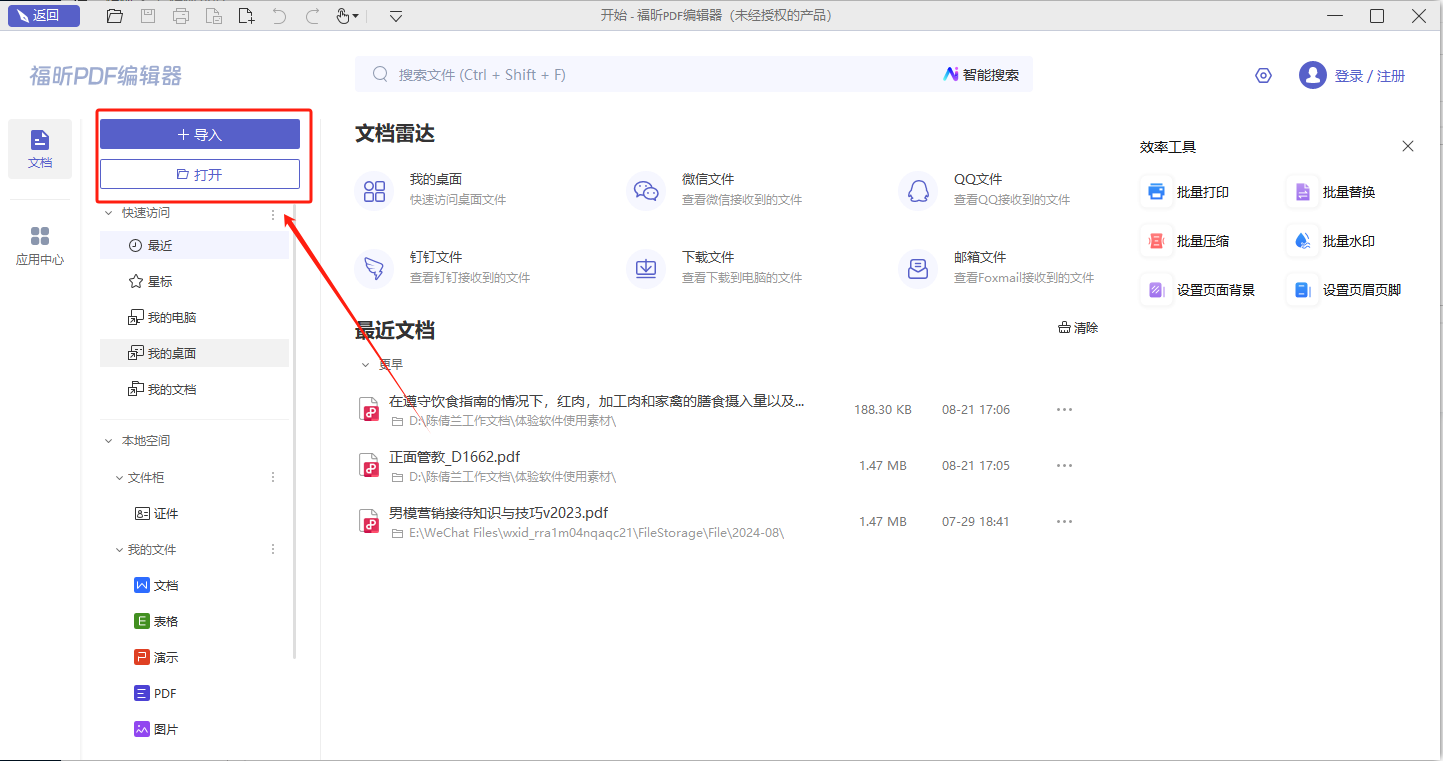
点击【快速打开】按钮,立即进入页面。
首先,需要下载并安装【 PDF编辑器】,然后双击打开软件开始使用。接着,点击界面上的【快速打开】选项,将想要编辑的PDF文档添加到编辑器中。
在文档的底部添加页脚是非常重要的。页脚可以包含诸如页码、日期、作者或公司名称等信息,这些信息对于组织和管理文件非常有帮助。通过添加页脚,读者可以轻松地查看文档的相关信息,使得文档更加完整和专业。因此,在创建文档时,务必不要忽略添加页脚这一步骤。
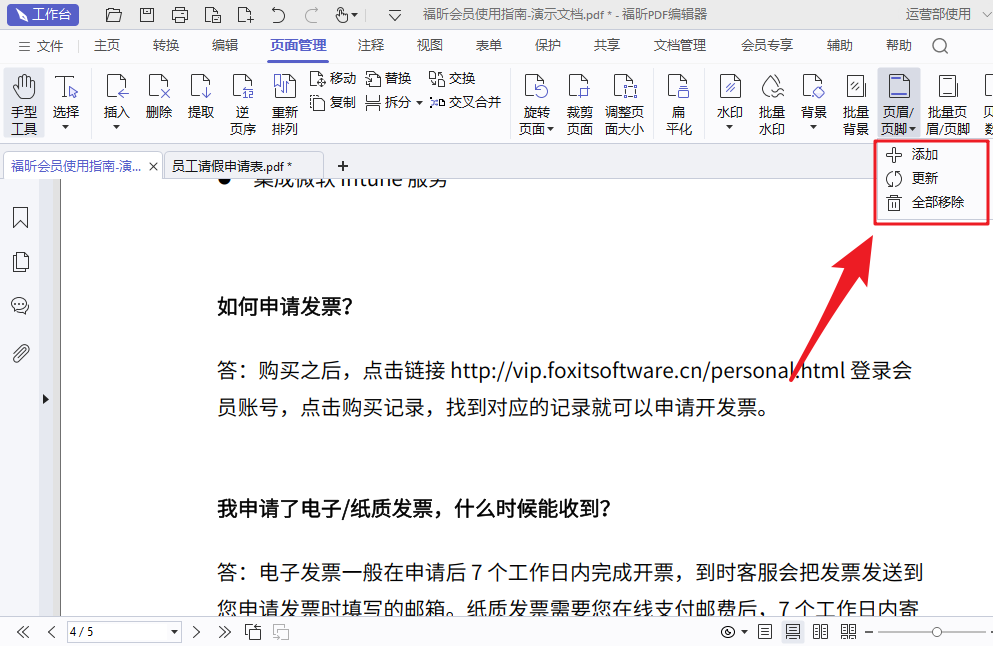
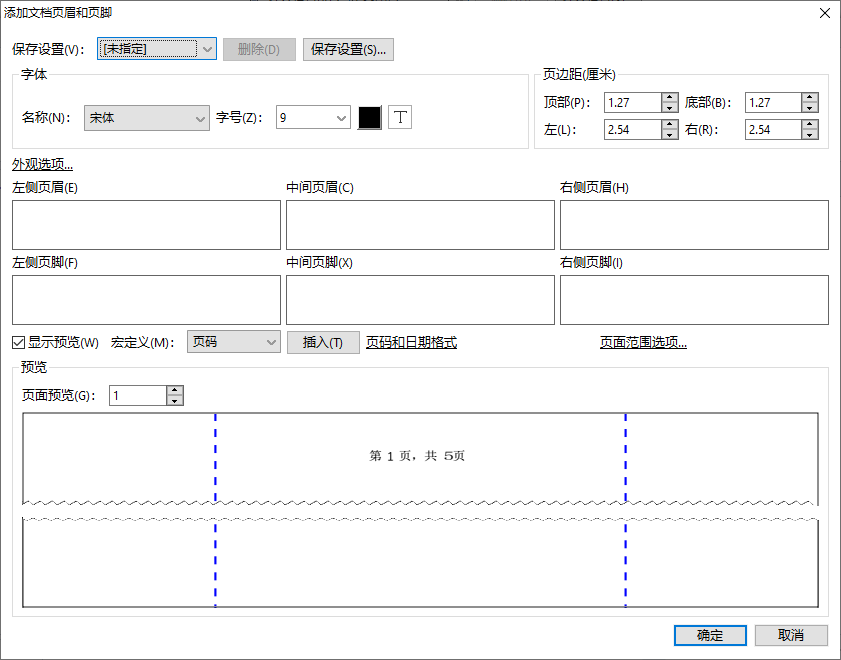
点击工具栏上的【页面管理】,在页面标记一栏找到【页眉/页脚】图标,接着点击下拉栏中的【添加】选项。
3、将文件保存为PDF格式。将您的文档保存为PDF格式,这样可以确保在不同设备上都能够准确地查看和打印。PDF格式的文件具有良好的兼容性和稳定性,适合用于分享和存档。
完成页眉添加后,别忘了保存修改后的PDF文档。记得点击【文件】菜单中的【另存为】选项。就像下面这张图片展示的那样。
PDF文档和Word文档很相似,都可以在页面上添加页眉和页脚。那么,如何在PDF中添加页眉和页脚呢?如果你也对此感到困惑,千万不要走开,下面我将与大家分享一下在PDF中添加页脚的方法。 PDF编辑器MAC版可以直接帮助你插入PDF页眉和页脚,如果你还没有尝试过这个功能,赶紧来看看吧。

点击页面上的【快速打开】按钮。
首先,您需要下载并安装“ PDF编辑器MAC版”,然后双击打开应用程序。接着,点击页面上的“快速打开”按钮,将想要编辑的PDF文档添加到编辑器中。

2、在文档底部插入页脚。可以在页脚中添加页码、日期、文件名等信息,以便于读者查阅和管理文档。通过在文档末尾设置页脚,可以使文档更加专业和整洁。
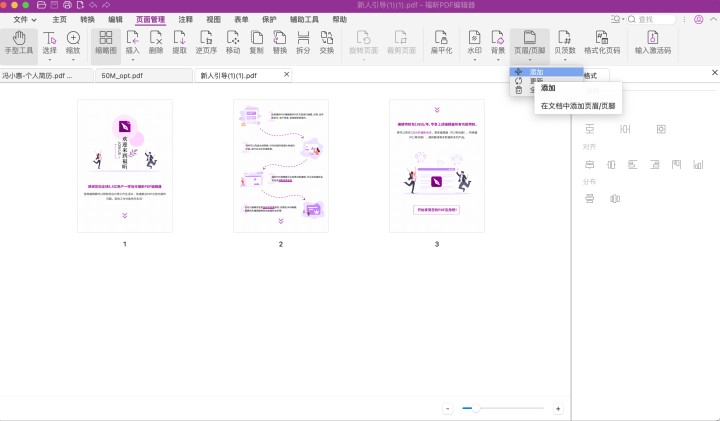
在工具栏上找到【页面管理】,然后点击【页面标记】,接着点击【页眉/页脚】图标,再选择【添加】。
3、将文件保存为PDF格式。将文档另存为PDF文件。
完成添加页脚后,别忘了点击【文件】菜单中的【另存为】选项来保存你修改过的PDF文档。就像下面这张图片显示的那样。
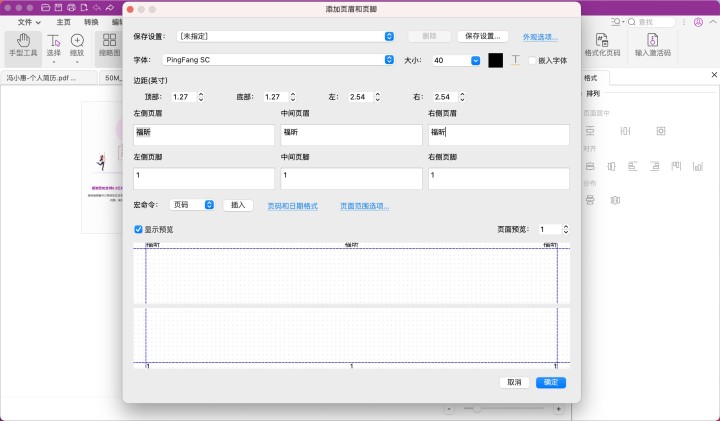
如何在PDF文档中插入页脚是一个经常被朋友们提到的问题,尤其是当看到其他PDF文件中有页脚时。其实,在PDF文档中添加页脚并不是一件困难的事情,只需要简单的几个步骤就可以完成。赶快来学习吧,小伙伴们!

在页面上点击【快速打开】按钮。这个按钮可以帮助您快速进入所需的页面。
首先,需要下载并安装一个PDF阅读器软件。安装完成后,双击打开软件即可开始使用。在软件界面上找到并点击“快速打开”按钮,将需要阅读的PDF文档添加到阅读器中。这样就可以开始浏览PDF文件了。
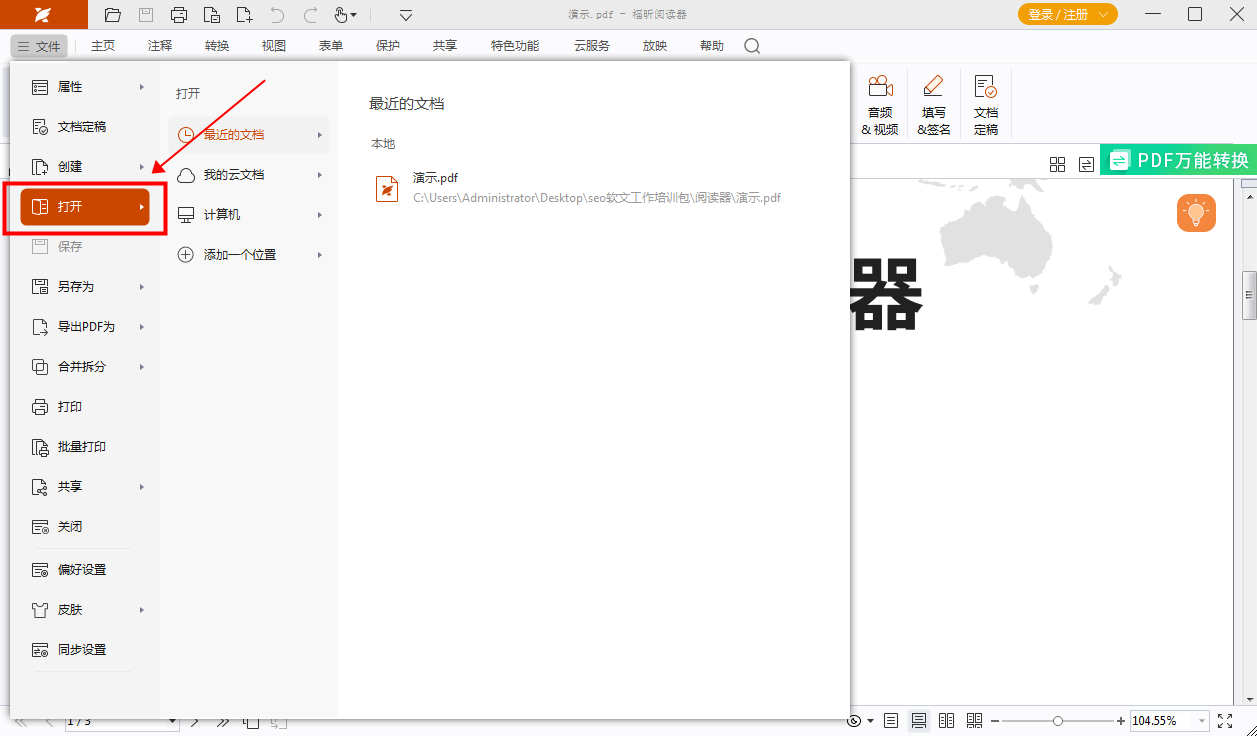
2、在文档底部插入页脚。页脚可以包含文档的页码、作者信息或者其他相关内容,帮助读者更好地了解文档的来源和结构。通过添加页脚,可以使文档更加完整和专业。
点击工具栏上的【特色功能】,找到【页眉/页脚】图标,再点击【添加】选项。
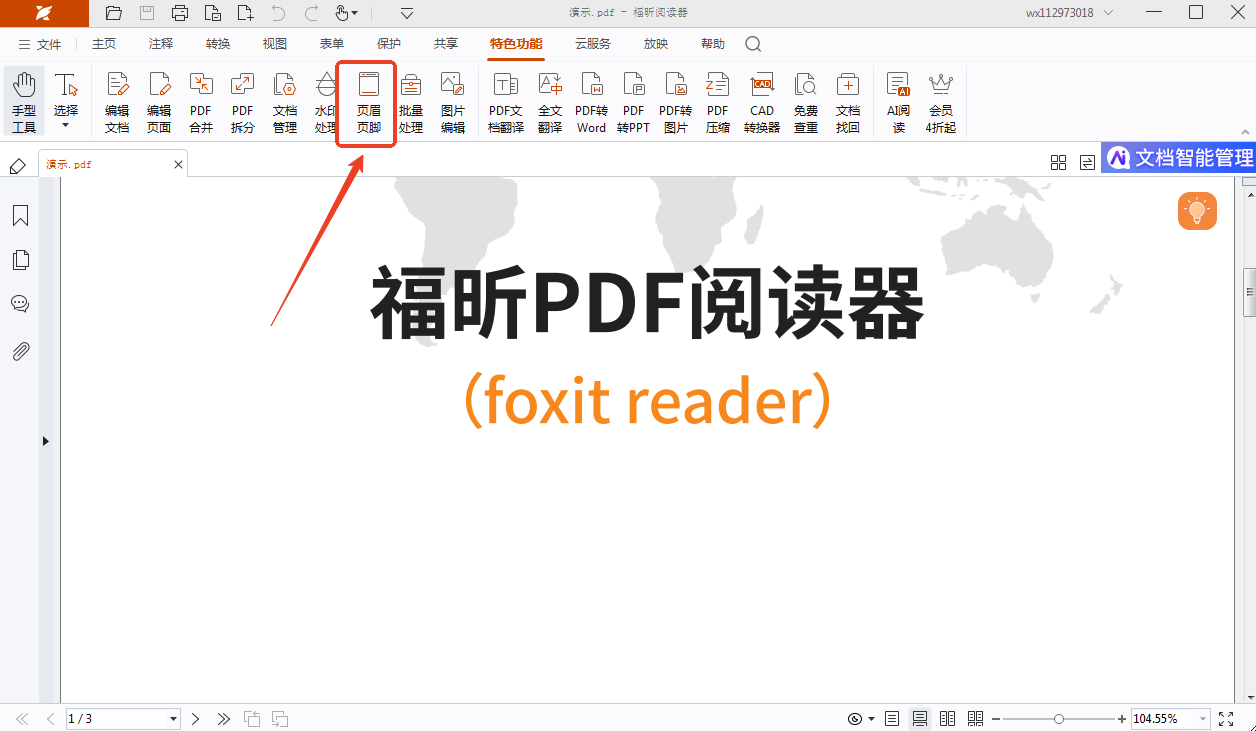
在使用 PDF编辑器时,添加页脚非常简单。只需打开所需的PDF文件,点击页面底部的“插入”选项,然后选择“页脚”功能。用户可以自定义页脚的内容、格式和位置,轻松实现对PDF文档的个性化编辑。通过这个工具,用户可以快速、方便地为文档添加页脚,提升文件的专业性和可读性。无论是在工作中还是学习中,这一功能都能帮助用户更好地管理和整理PDF文件,提高工作效率。
本文地址://www.990784.com/company/product/12784.html
版权声明:除非特别标注,否则均为本站原创文章,转载时请以链接形式注明文章出处。