PDF阅读
PDF阅读  PDF编辑
PDF编辑  PDF转换
PDF转换  视频创意
视频创意  实用工具
实用工具 政企采购

 个人中心
个人中心 退出登录
退出登录
登录
注册
政企采购
退出登录
低至
68折

您是否经常遇到需要在PDF图纸中插入新页面的困扰?别担心,从现在开始,插入页面将变得如此简单!无论您是专业设计师还是办公室职员,只需几个简单的步骤,您就可以轻松地在PDF图纸中插入新页面,让您的工作更加高效和便捷。快来了解如何利用这一技巧,提升您的工作效率吧!
如果您对软件/工具使用教程有任何疑问,可咨询问客服:s.xlb-growth.com/0UNR1?e=QsjC6j9p(黏贴链接至微信打开),提供免费的教程指导服务。
想要在完整的PDF文档中插入页面,使用 PDF编辑器是最佳选择。相比其他PDF编辑工具, PDF编辑器更加灵活,能够满足用户对PDF文档的各种编辑需求。那么,如何快速在PDF文档中插入页面呢?如果你想了解如何使用PDF插入页面功能,千万不要错过这个教程,立即来学习吧。
PDF编辑器是 公司最受欢迎的PDF编辑工具之一。除了常见的PDF文件操作外,如编辑、合并、拆分、转换格式、增删水印等,还支持其他多项操作。接下来我们将重点介绍如何在PDF文件中插入页面。


打开PDF文件是第一步。
首先,您需要下载并安装一款名为“ PDF编辑器”的软件到您的电脑上。安装完成后,双击打开软件,然后点击“打开”按钮,选择您想要编辑的PDF文件进行打开。
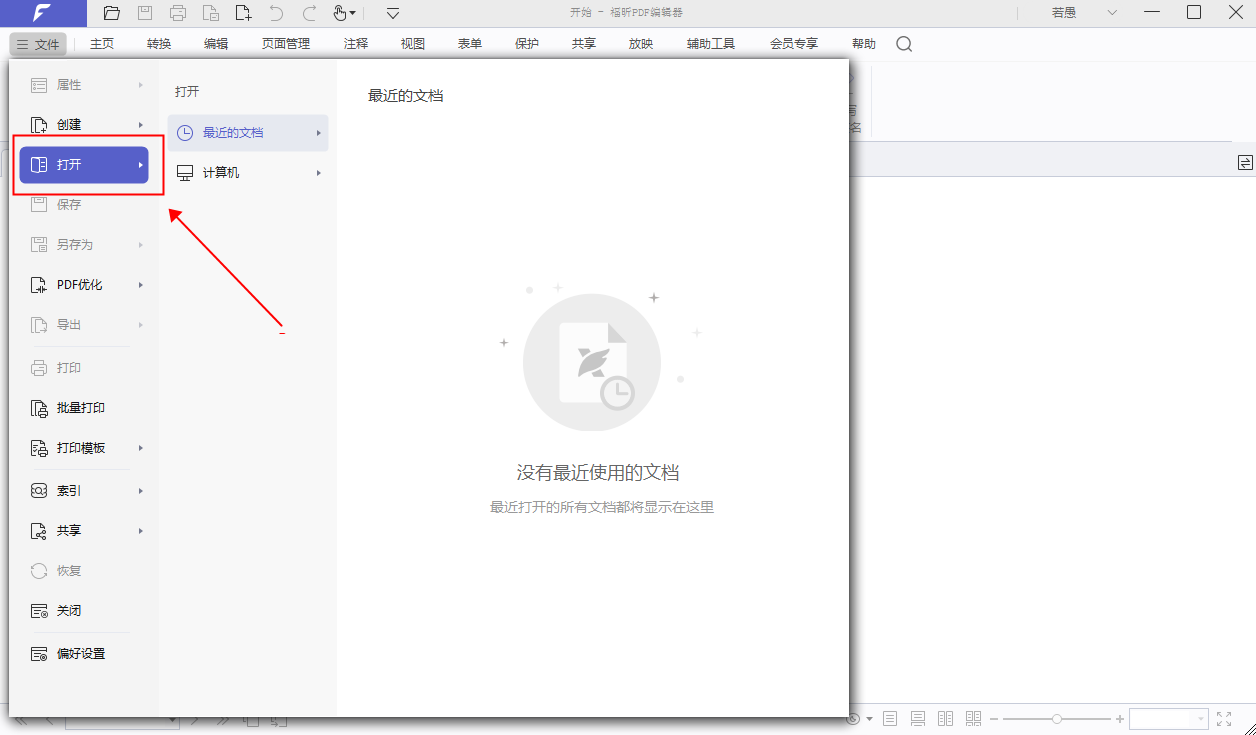
进入第二步,你需要点击页面顶部的“页面管理”栏目,然后找到“插入”选项。这样就可以继续进行后续操作了。
在导入PDF文档后,您可以点击页面顶部的【页面管理】栏,找到【插入】选项并进行点击。根据您的需求,可以选择从不同来源导入页面:可以从文件、文件夹(批量导入)、打开的文件、扫描仪、剪贴板或空白页面中选择。
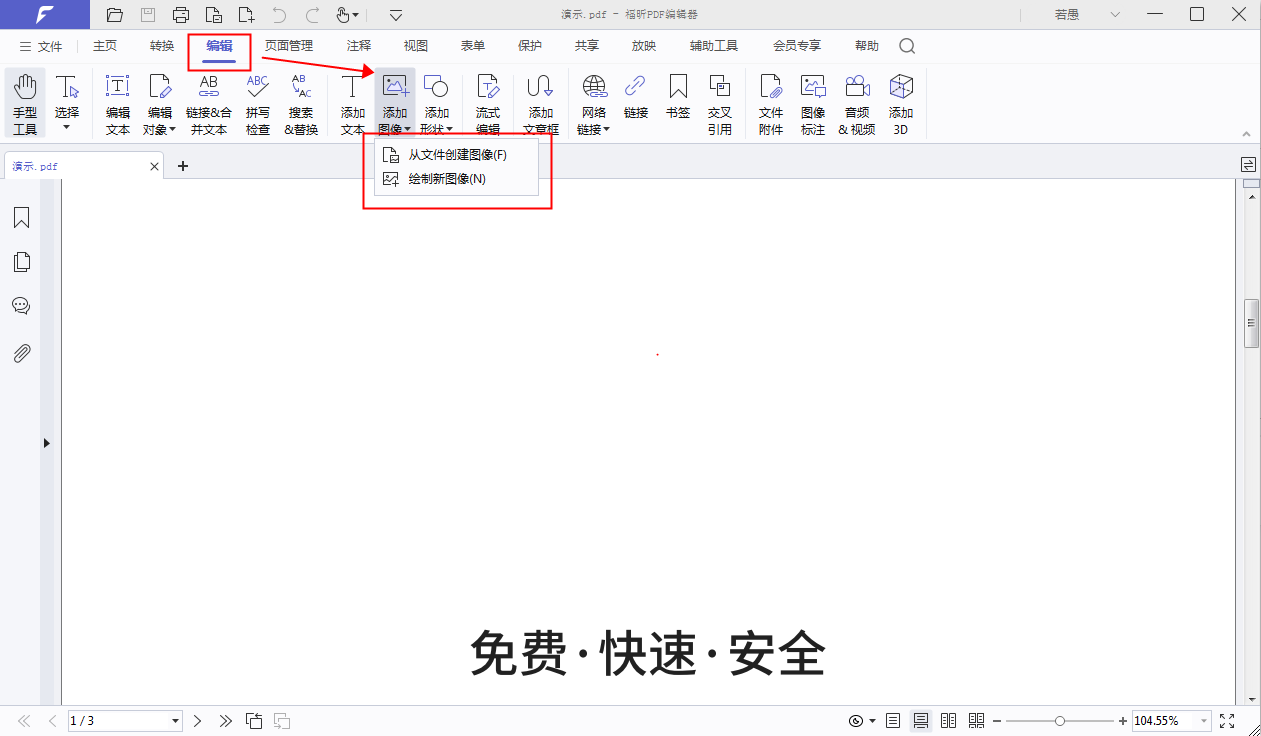
第三步:确定要插入文件的页面位置。在这一步,您需要确定您希望将文件插入的具体位置。这个步骤非常重要,因为它决定了文件将在页面中的哪个部分显示,确保您选择一个合适的位置以便读者能够方便地找到并阅读文件内容。
接下来,我们需要调整插入文件页面的位置。您可以选择设置插入文件页面的范围和PDF文档页面的位置。完成设置后,只需点击“确定”即可。
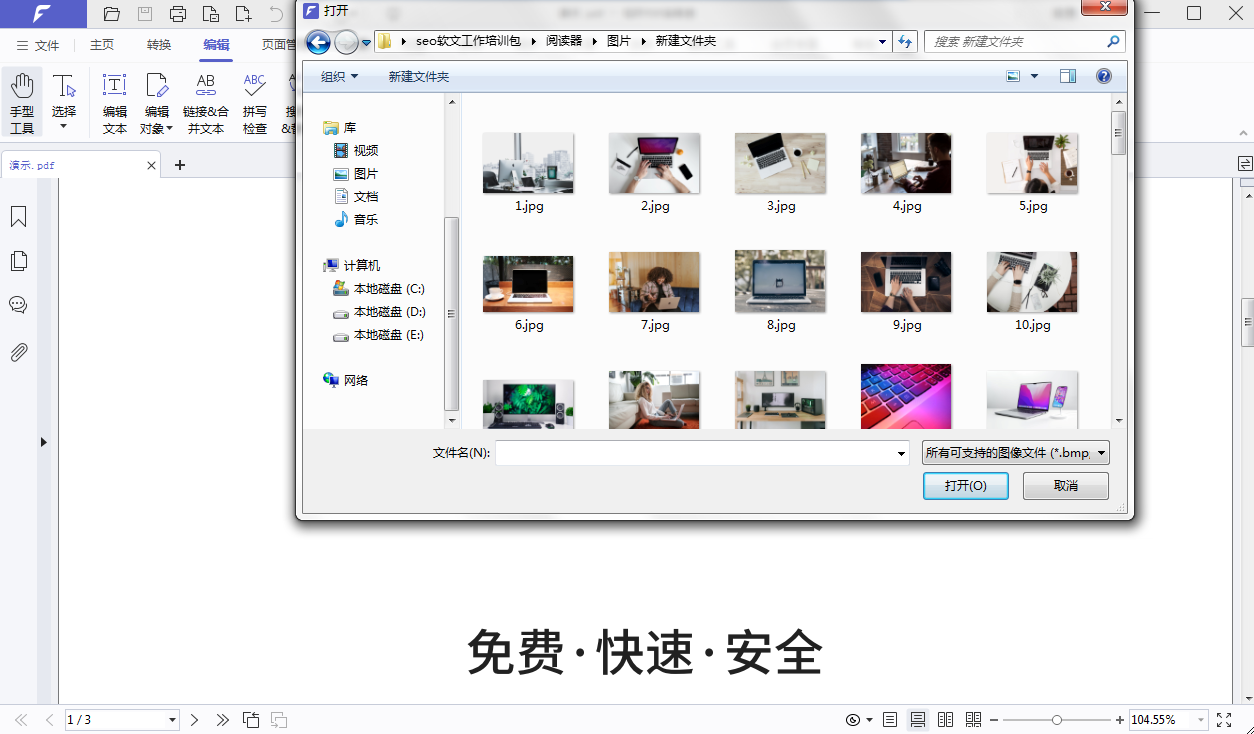
想在PDF文件中增加新页面吗?其实,并不一定非要用PDF编辑器。只要是添加一个新的PDF页面,使用PDF阅读器也可以轻松搞定。很多人对PDF阅读器并不熟悉,因此错过了许多能帮助解决问题的功能。今天就来了解一下如何在PDF文档中添加页面吧!想知道详细步骤吗?那就赶紧看看这篇教程吧!

打开PDF文件是第一步。
安装完 pdf阅读器后,只需点击软件图标打开,然后在页面顶部找到“文件”选项,再选择“打开”,即可打开需要处理的PDF文件。
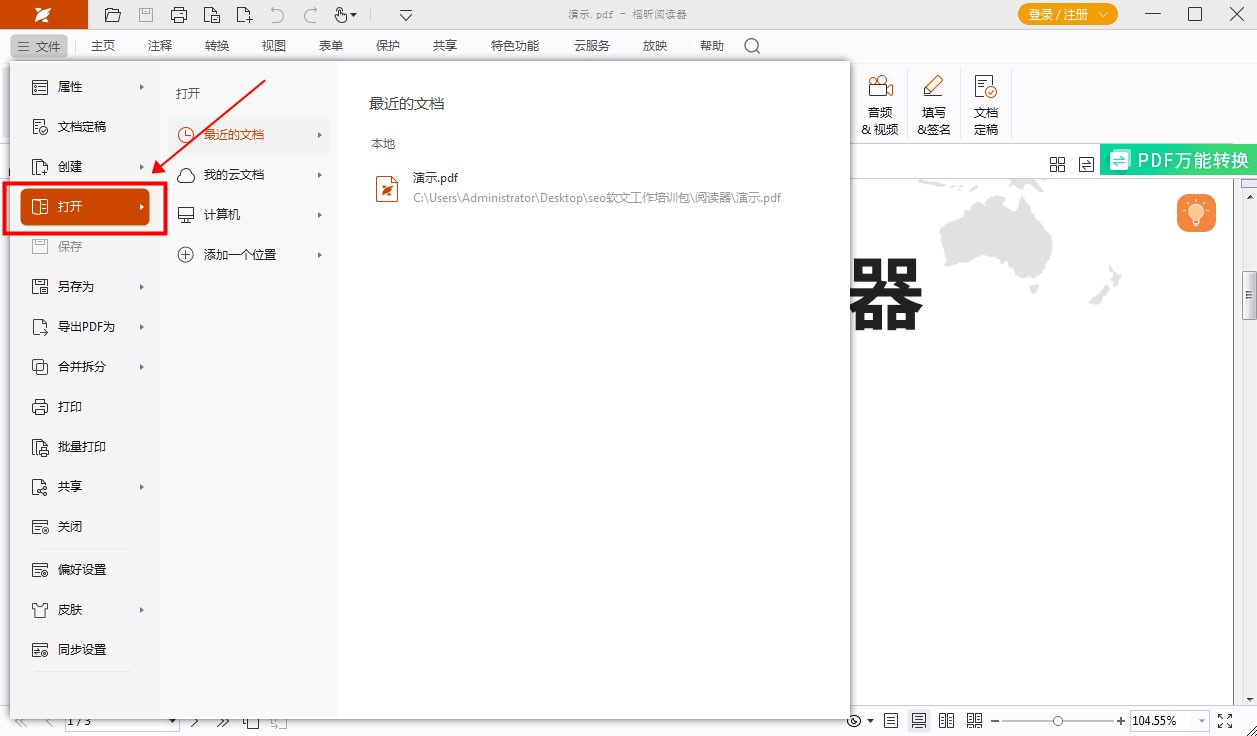
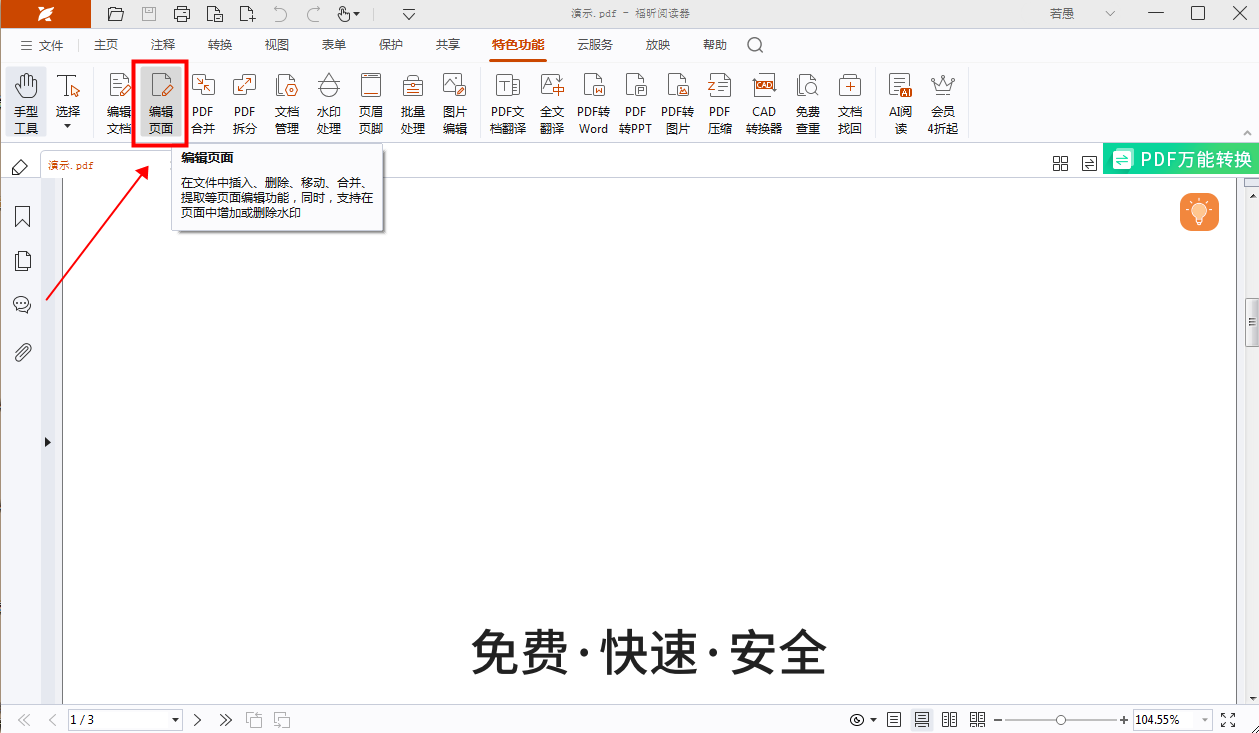
第二步:在特色功能中选择编辑页面。在这个页面上,您可以对内容进行修改、更新或者添加新的信息。这个功能可以帮助您更好地管理和展示您的页面内容。
打开需要编辑的PDF文档后,根据下图所示,在“特色功能”中选择“编辑页面”选项,点击即可开始编辑页面。
想要在PDF文件中添加页面并不难,只需要使用专门的PDF编辑器MAC版。利用PDF编辑器MAC版的插入页面功能,我们可以轻松在PDF文件中添加新页面。接下来就让我来详细介绍如何在PDF文件中插入新页面。

打开PDF文件是第一步。
首先,您需要下载并安装“ PDF编辑器”软件到您的电脑上。安装完成后,双击打开软件,然后点击“打开”按钮来打开您想要编辑的PDF文件。
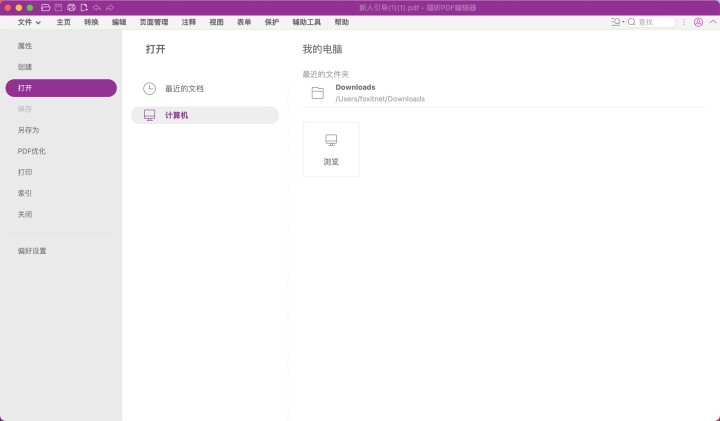
在第二步中,您需要点击页面顶部的“页面管理”栏,然后找到“插入”选项。这样就可以继续操作。
在导入PDF文档后,可以点击页面顶部的【页面管理】栏,找到【插入】选项并进行选择。根据具体需求,可以从文件、文件夹(批量导入)、已打开文件、扫描仪、剪贴板或空白页面中进行选择。根据实际情况进行操作,选择最适合的方式进行插入。

第三步:确定文件插入页面的位置。
接下来,我们需要调整插入文件页面的位置。您可以选择设置要插入的文件页面范围和PDF文档页面的位置。完成设置后,只需点击确定即可。
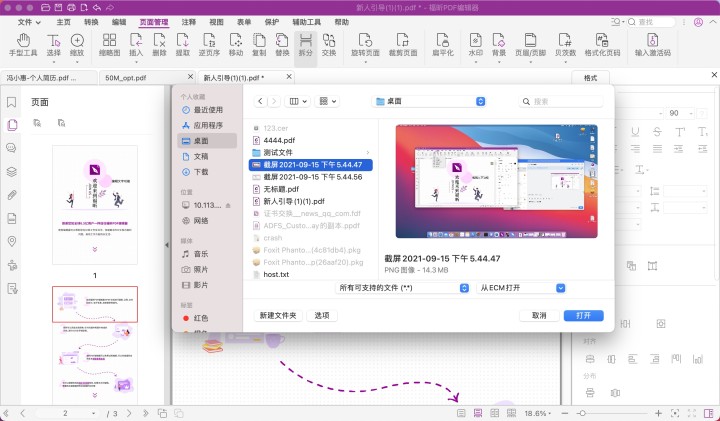
PDF编辑器是一款功能强大的软件,可以轻松实现在PDF文档中插入和编辑图纸页面的操作。用户只需简单几步即可将图纸插入到指定位置,方便快捷。不仅如此,此工具还支持对插入的图纸进行编辑和调整,保证文档的完整性和清晰度。无论是工程图纸、设计图纸还是其他类型的图纸,都可以轻松插入PDF文档中,满足用户的各种需求。通过此工具,用户可以更加方便地处理和管理PDF文档,提高工作效率,是一款不可或缺的办公利器。
本文地址://www.990784.com/company/product/12423.html
版权声明:除非特别标注,否则均为本站原创文章,转载时请以链接形式注明文章出处。