PDF阅读
PDF阅读  PDF编辑
PDF编辑  PDF转换
PDF转换  视频创意
视频创意  实用工具
实用工具 政企采购

 个人中心
个人中心 退出登录
退出登录
登录
注册
政企采购
退出登录
低至
68折

怎样实现PDF编辑器在线插入页码?PDF编辑器其实也可以给PDF页面添加页面页码。那么如何通过PDF编辑器完成在线PDF添加页码操作呢?如果有需要在pdf文档页面下方添加页码的小伙伴,可以跟着小编一起往下观看。

PDF编辑器是一款可以免费进行PDF页码插入的在线操作软件。通过PDF编辑器来进行在线PDF添加页码操作。可以快速完成工作任务。如果想要知道优米app平台怎么样啊 ,可以看看下面小编分享的操作教程,快快点开观看学习吧。
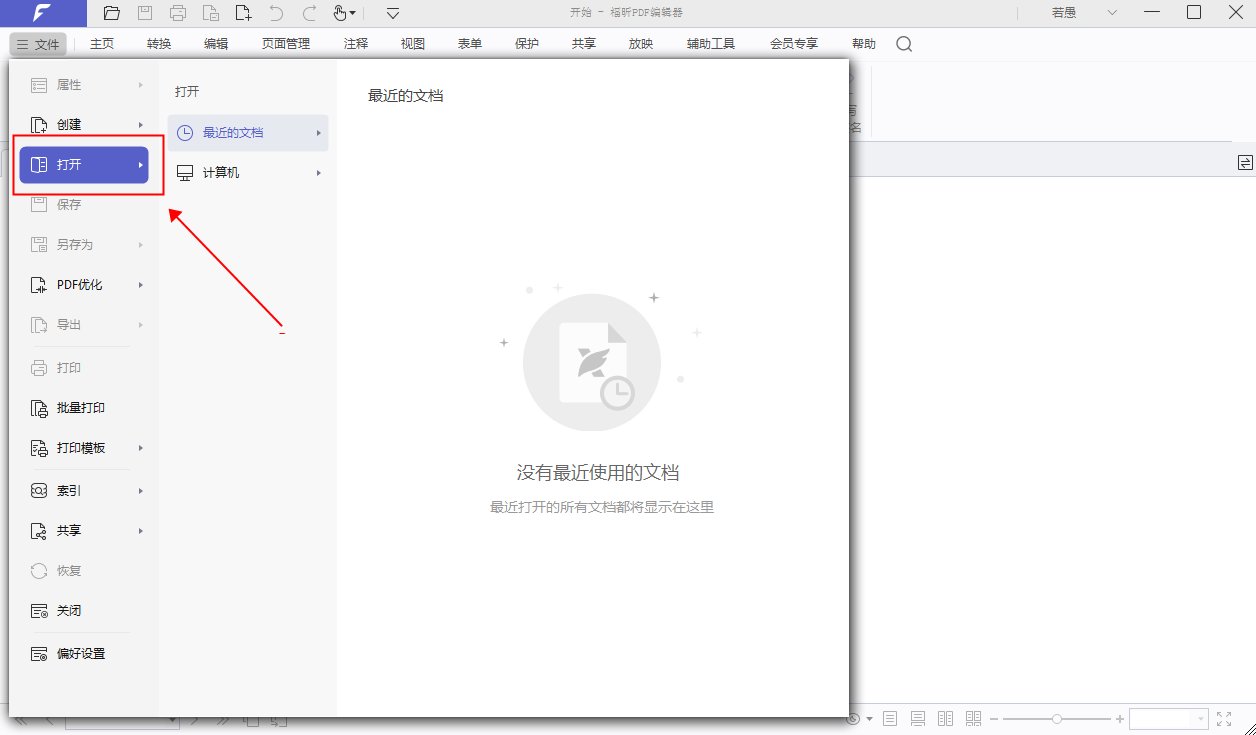
首先将【 PDF编辑器】下载安装,然后双击打开使用。点击页面上的【快速打开】,把PDF文档添加到编辑器中来。
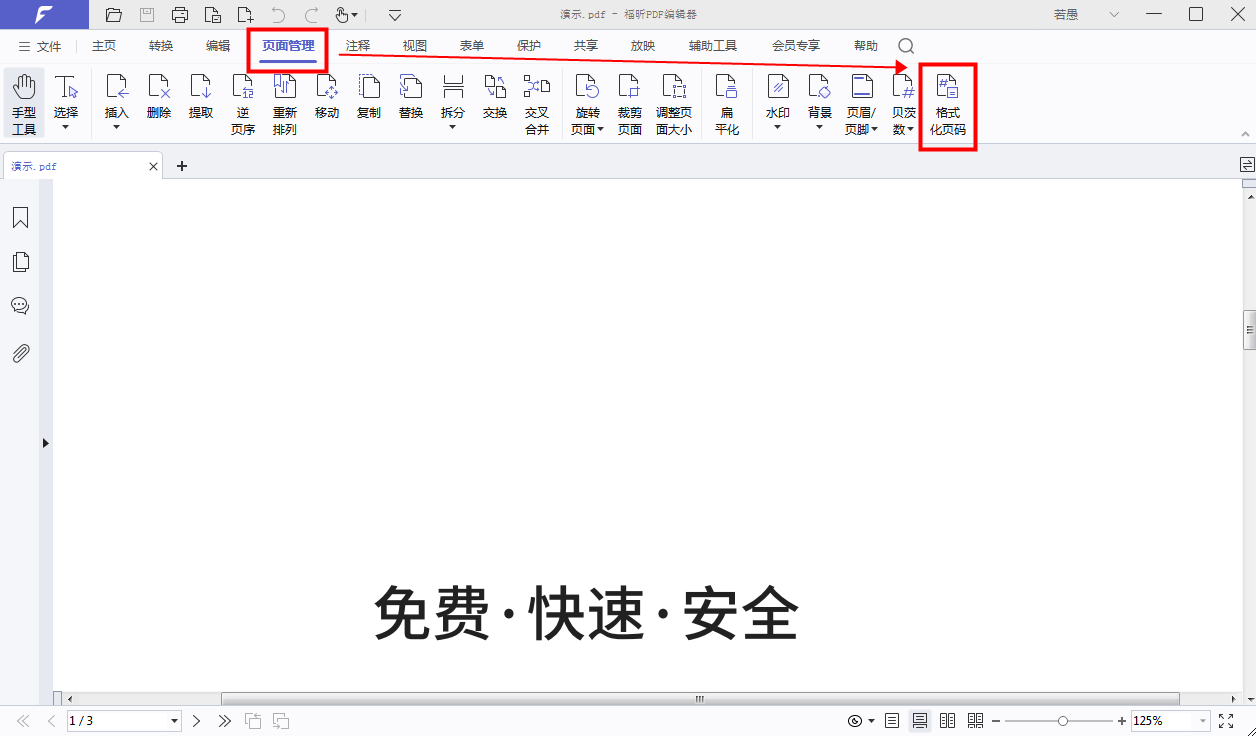
在打开了需要添加页码的PDF文件之后,点击工具栏上的【页面管理】,找到【页面标记】一栏,点击其中的【格式化页码】图标。
PDF文件如何添加页码?PDF文件添加页码有什么好处?统一给PDF加上页码方法就是小编我今天想要分享给内容,小伙伴们一定要好好掌握哦。
如果您对软件/工具使用教程有任何疑问,可咨询问客服:s.xlb-growth.com/0UNR1?e=QsjC6j9p(黏贴链接至微信打开),提供免费的教程指导服务。
本文地址://www.990784.com/company/product/11777.html
版权声明:除非特别标注,否则均为本站原创文章,转载时请以链接形式注明文章出处。