PDF阅读
PDF阅读  PDF编辑
PDF编辑  PDF转换
PDF转换  视频创意
视频创意  实用工具
实用工具 政企采购

 个人中心
个人中心 退出登录
退出登录
登录
注册
政企采购
退出登录
低至
68折

如何编辑格式化PDF页码?如果不满意PDF页码样式的话,可以进行PDF页码格式化操作恢复页码初始样子。那么使用编辑器优米app平台怎么样啊 进行格式化操作呢?想知道的小伙伴可以跟着小编一起来往下观看学习操作方法。
小编知道PDF编辑器是可以直接进行PDF页码格式化操作的,特别适合职场新人操作使用。具体PDF怎么编辑页码完成PDF页码设置格式化呢?有需要的小伙伴可以直接点开下面的教程分享来学习PDF页码格式化操作步骤。
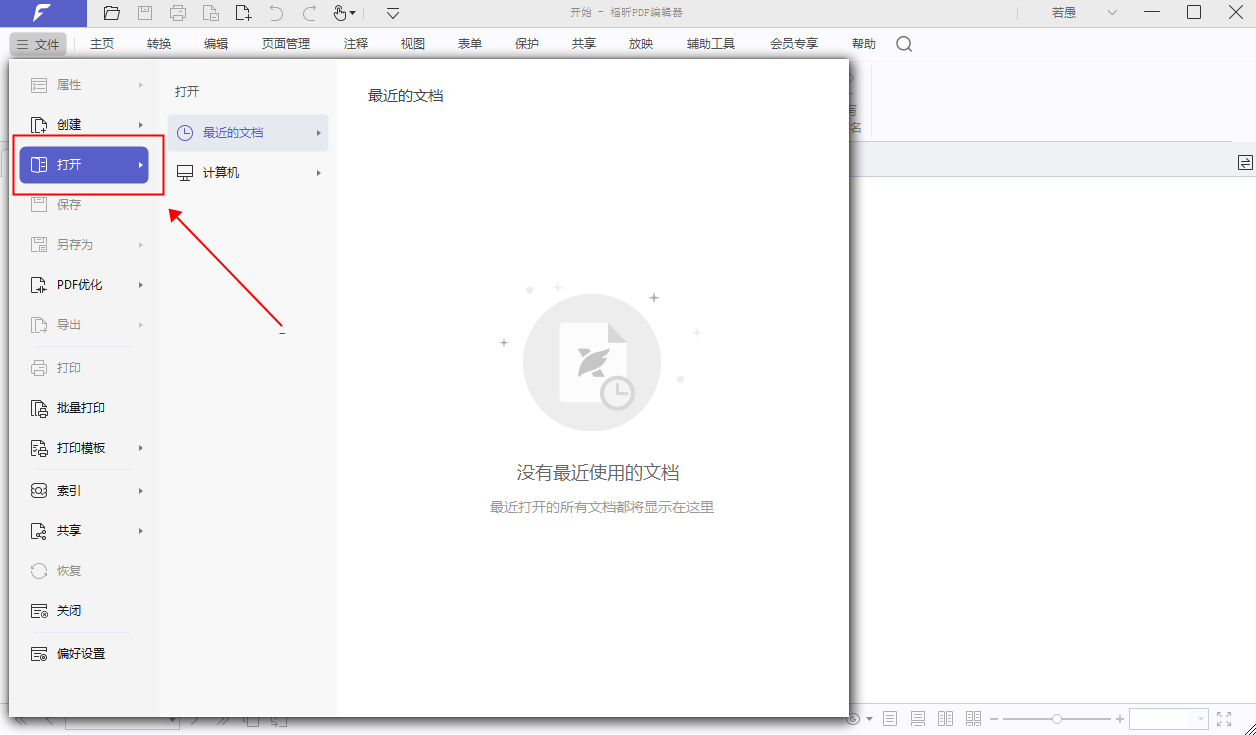
首先将【 PDF编辑器】下载安装,然后双击打开使用。点击页面上的【快速打开】,把PDF文档添加到编辑器中来。
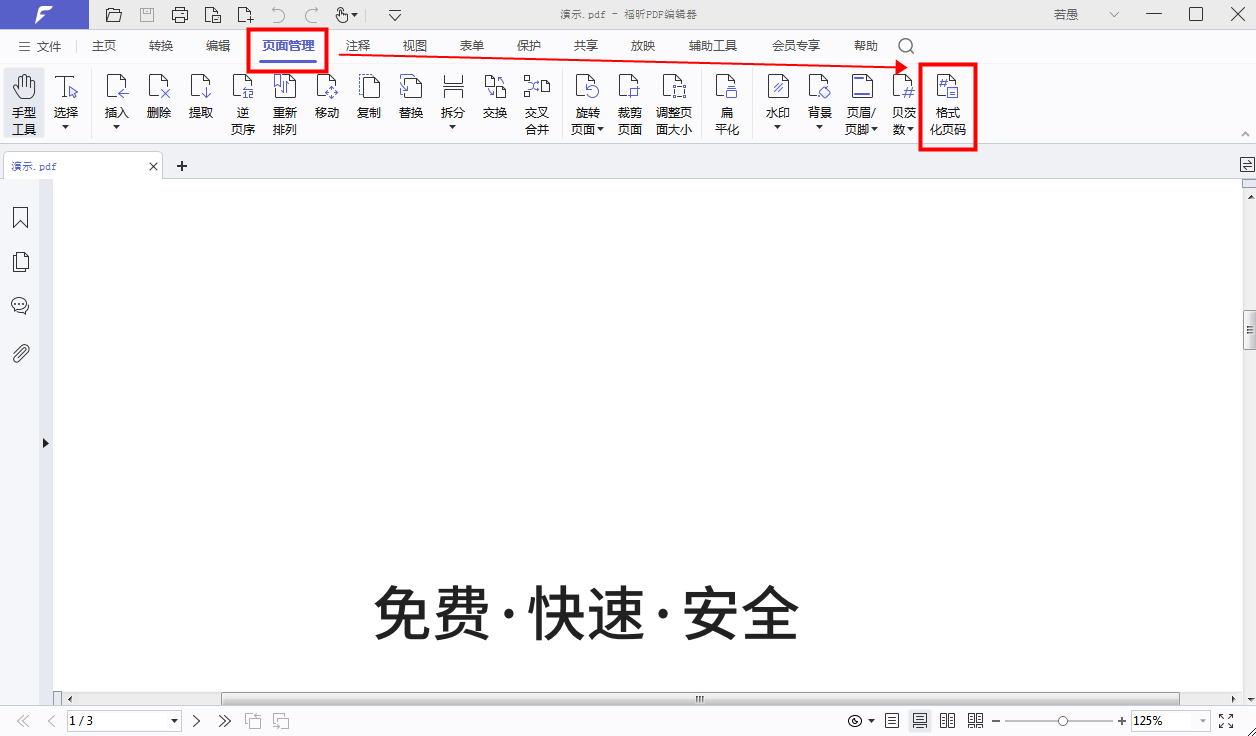
在打开了需要添加页码的PDF文件之后,点击工具栏上的【页面管理】,找到【页面标记】一栏,点击其中的【格式化页码】图标。
如何一键格式化PDF页码顺序?一招教你添加! 以上就是小编想要分享给大家的PDF如何编辑添加页码的方法,那么我们就可以使用这款 PDF编辑器来完成。当然,如果想要删除PDF文件中的页眉页脚 PDF编辑器也是可以轻松完成的。
本文地址://www.990784.com/company/product/11346.html
版权声明:除非特别标注,否则均为本站原创文章,转载时请以链接形式注明文章出处。