


你有没有遇到过这样的尴尬:手头只有PDF文件,却发现内容需要临时修改?别急,PDF在线修改工具正悄然改变这一切,让编辑变得轻松又高效,无需安装任何软件,随时随地打开浏览器就能动手调整文字、插入图片或者签名。不管是工作报告、合同协议还是学习资料,这些智能工具让你的PDF“活”起来,告别繁琐操作,省时又省力,轻松应对各种突发状况。试试看,让你的PDF不再只是静态的“死板文档”,变成随心所欲的灵活伙伴。
高级PDF编辑器怎么撤销修改?
PDF文档编辑功能中包含撤销修改的选项。在对PDF文档进行编辑的过程中,如果用户不小心犯了错误,或者编辑后的结果与预期的效果有所出入,用户可以利用撤销功能来回退到之前的状态,撤销掉最近的编辑修改。那要怎么撤销呢?其实大部分PDF编辑工具都是具备撤销功能的,今天就来和大家分享一下 高级PDF编辑器是如何撤销编辑操作的吧。
高级PDF编辑器编辑PDF时特别厉害,功能多又灵活。它有好多编辑工具,可以让你深度修改PDF文件,比如加减文字、图片,调整页面布局,还能识别文字呢。而且它还能批量处理PDF文件,工作效率嗖嗖的。下面一起来看看这款工具是如何在编辑之后又撤销编辑的操作的吧。几个步骤就能够让我们的PDF文档编辑变得更加轻松。

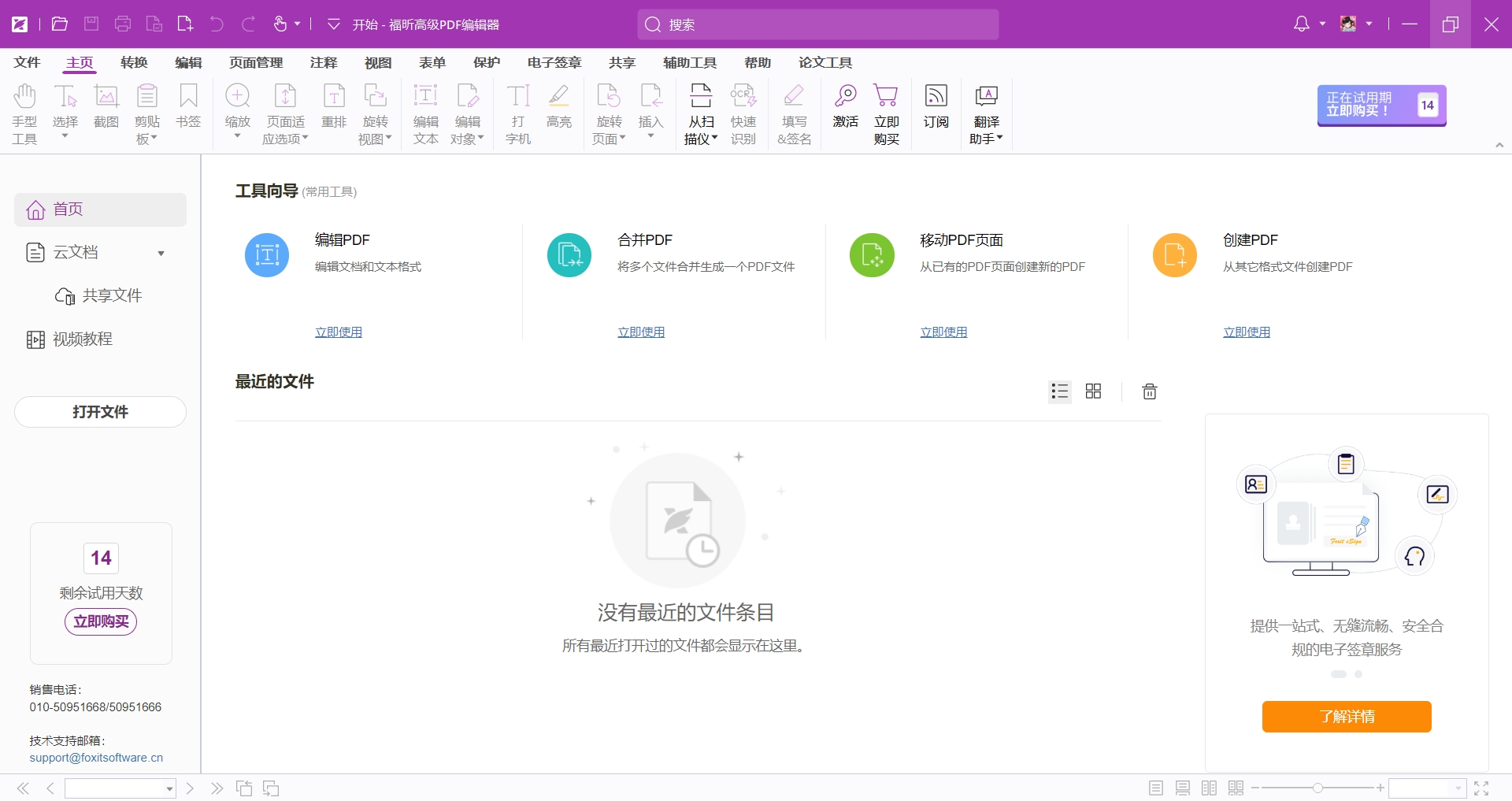
首先,我们需要到 官网下载并安装 高级PDF编辑器,随后双击打开软件。然后在软件中导入我们需要编辑的PDF文档。
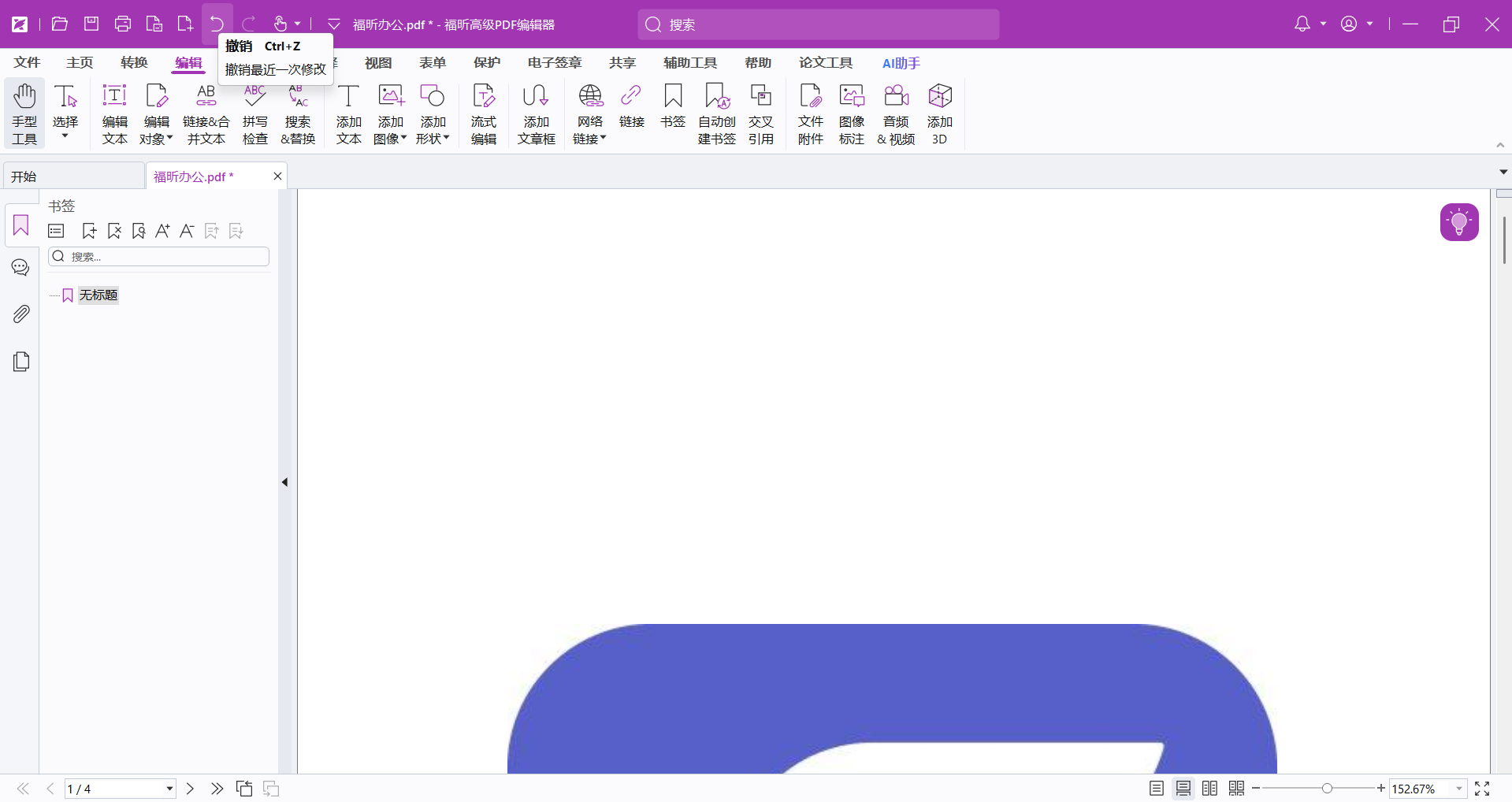
点击【编辑】,选择【编辑对象】为全部,然后在进行编辑操作中,如果需要撤销,就点击软件上方的撤销按钮或者是用快捷键Ctrl+Z撤销上一步操作。
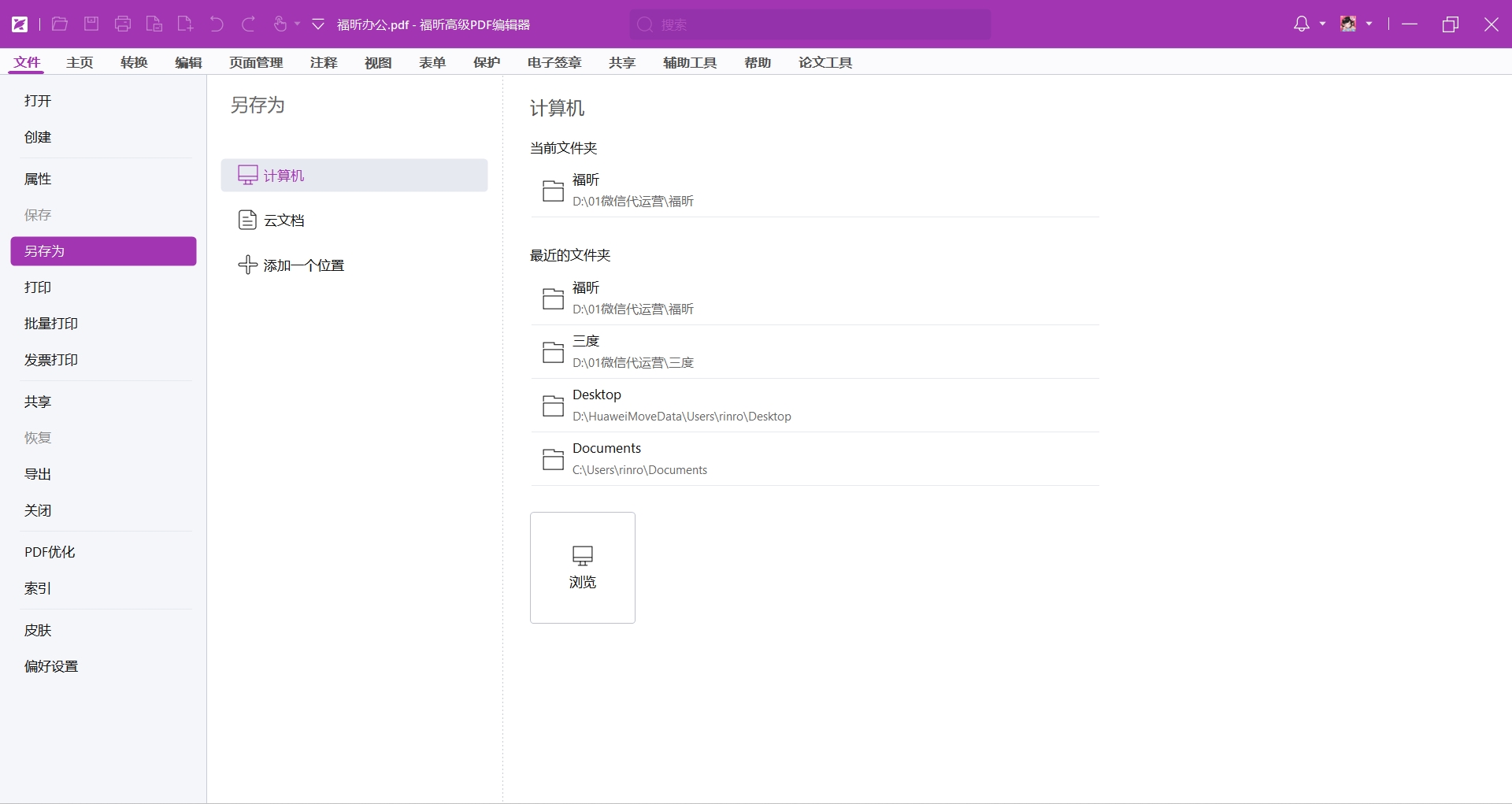
在编辑好文档之后,大家可以直接点击按钮保存文档,也可以通过【文件】-【另存为】的操作来将编辑好的文档保存为一个新的文档。
PDF阅读器怎么撤销编辑修改?
PDF文件进行编辑了;如果在编辑的过程当中出现了编辑错误的情况,需要进行撤销,那么可以点击软件界面当中的“撤销”选项,即可撤销错误的编辑操作对PDF文件编辑。今天要分享的是 PDF阅读器的撤销编辑的具体操作方法,虽然 PDF阅读器主要功能是阅读PDF文档,但它也提供了一定的编辑功能。一起来看看到底要怎么操作吧。
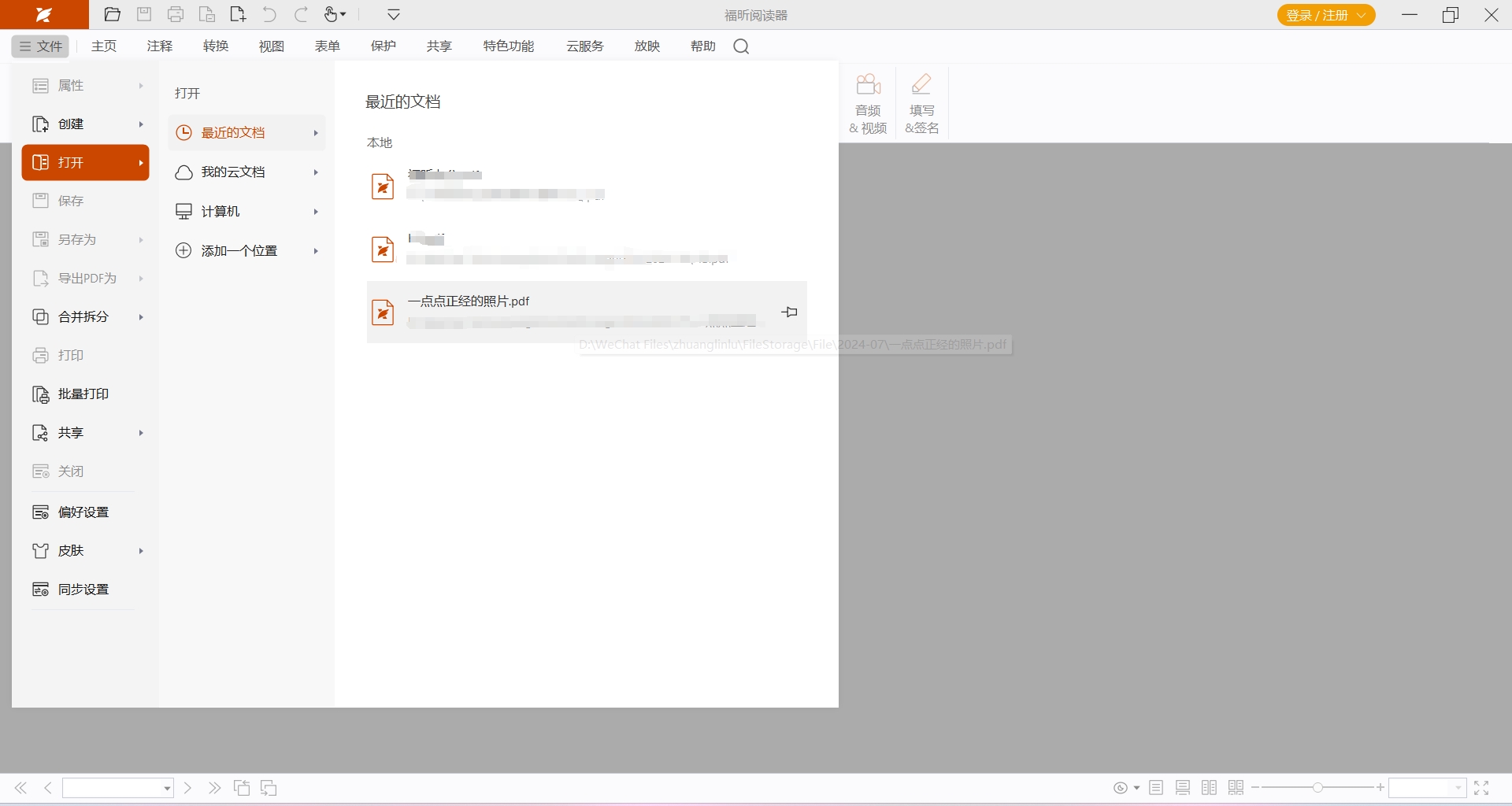
首先,我们需要在 官网下载并安装 PDF阅读器,然后打开PDF文档,并进入可以编辑的模式或界面。
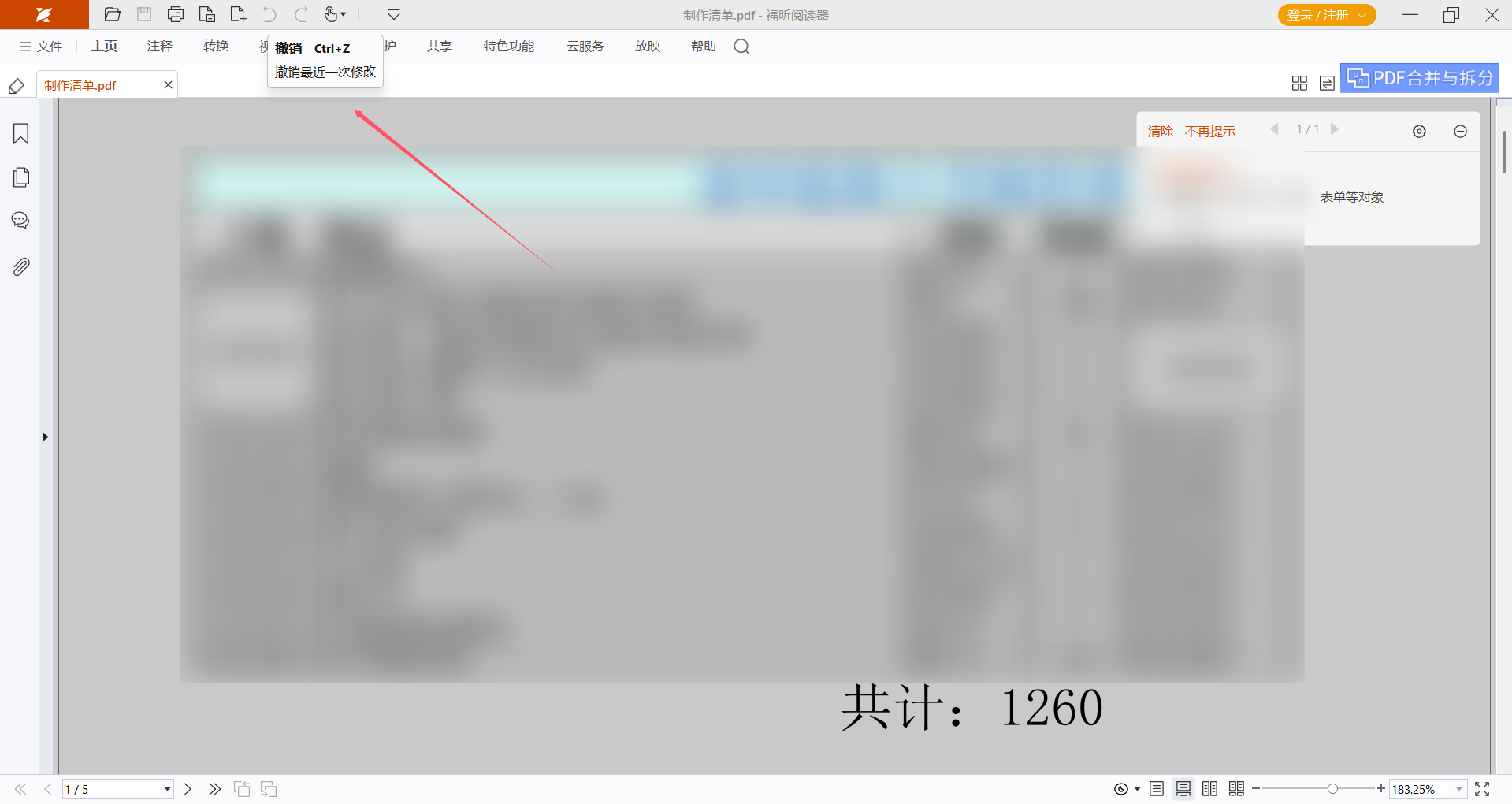
接着,在编辑过程中,如果需要撤销之前的操作,可以在工具栏上找到并点击“撤销”按钮,或者直接使用Ctrl+Z快捷键进行撤销。撤销操作后,可以预览文档效果,如果满意则保存修改。修改后别忘记保存就可以了。
PDF编辑器怎么撤销编辑操作?
想要撤销已经编辑过的PDF操作,我们可以用专业工具来处理, PDF编辑器更看重用户体验和操作简单。界面设计得简洁明了,新手也能马上学会怎么用。它还有好多预设的编辑模板,点一下就能用,省时省力。 PDF编辑器还能和其他办公软件无缝连接,方便你在不同平台上传输和编辑文件。下面来看看要怎么撤销编辑操作吧。
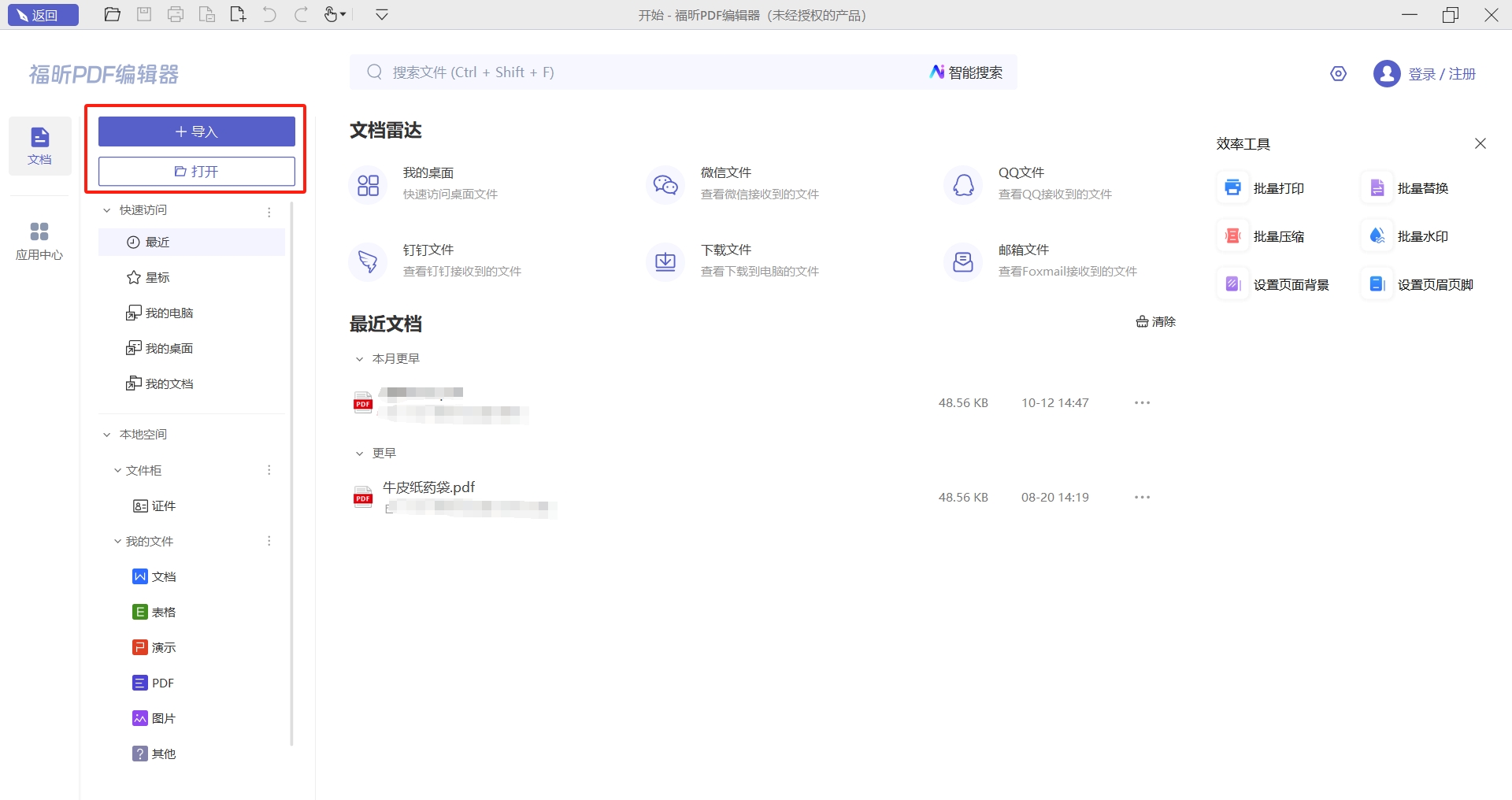
1、在电脑中下载并安装 PDF编辑器,然后打开PDF文档进行内容编辑。
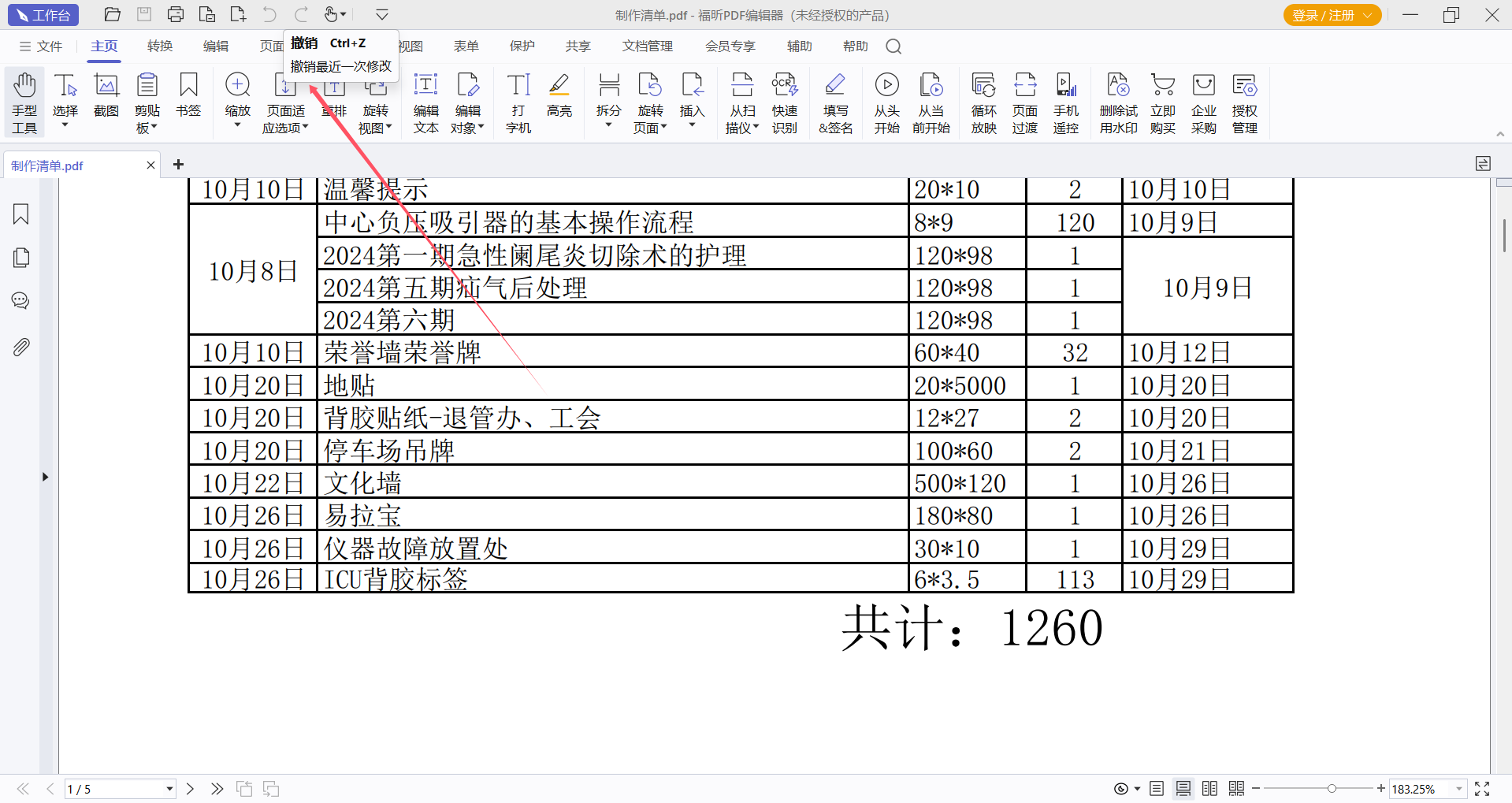
在编辑过程中,如需撤销操作,同样点击工具栏上的“撤销”按钮,或使用Ctrl+Z快捷键。完成撤销后,根据需要进行其他编辑或保存文档。
高级PDF编辑器提供了便捷高效的文档处理体验,支持多种格式的PDF在线修改功能,满足用户对文字、图片和页面布局的灵活编辑需求。凭借直观的界面设计和丰富的工具集,用户无需下载安装复杂软件即可实现快速编辑和实时预览,提升工作效率。此外,该编辑器兼容性强,支持云端保存与共享,方便团队协作和跨设备操作。无论是日常办公文件的调整还是专业文档的细节优化,此工具都能提供稳定流畅的解决方案,助力用户轻松应对各种PDF编辑任务。

