双语翻译文档软件哪个好用?什么免费文档翻译文档好用?处理英文PDF的时候才发现,它跟Word不一样,没法直接编辑翻译,特别是扫描版或者加密的,文字都复制不了,手动敲又费时间。比如收到英文产品手册PDF,想快点了解功能,结果选不了文字翻译,只能对着屏幕查词典,效率低到哭。这种情况,让免费翻译PDF的需求特别迫切,咱们要的不只是翻译,还得能解决PDF格式的麻烦,把内容提取和翻译一起搞定。到底哪些软件能做到呢?我整理了五种,下面就告诉大家怎么操作。

软件一: 翻译大师
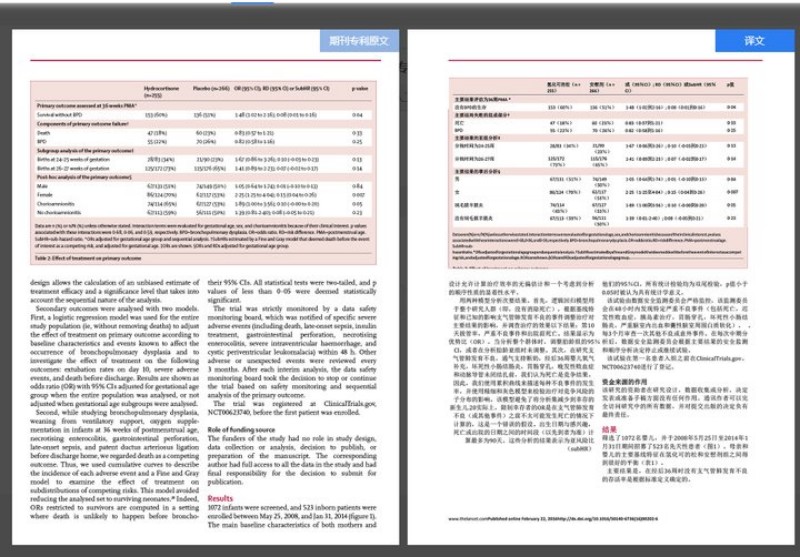
有没有经常要把英语文档译成中文的朋友?强烈推荐 翻译大师,可以免费将文档翻译的工具!它支持PDF、Word、Excel、PPT、图片、CAD等多种格式,不用来回换工具。翻译速度超快,译文精准度很高,还自带专业术语库,学术、办公文档都能hold住。译完的文档排版和原文一模一样,字体、图表位置都不变,导出就能直接用。最重要的是最后翻译是双语显示的。
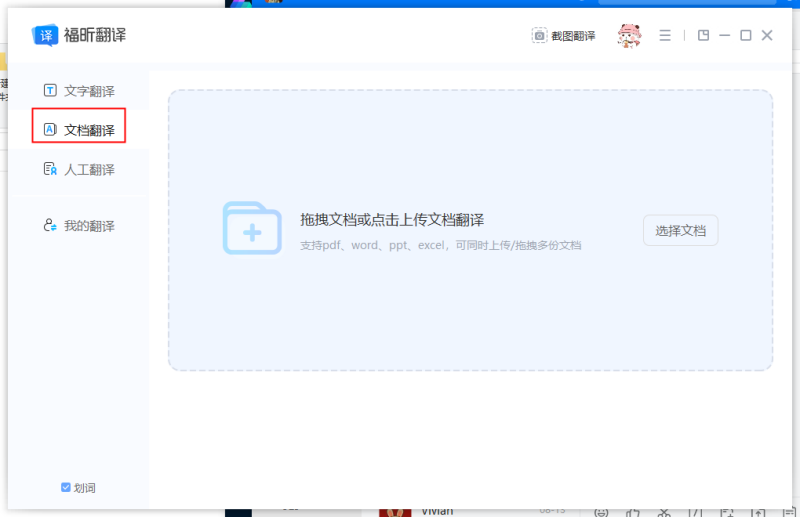
第一步,打开安装好的 翻译大师,左侧可以准确的看出翻译功能。点击文档翻译功能。
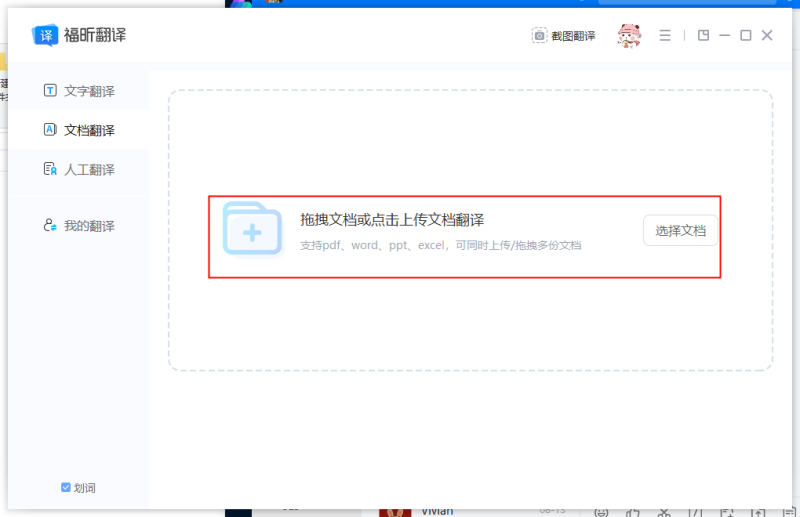
第二步,点击右边空白区域,或者直接将需要转换的文件拖拽到区域内。
第三步,等待文件上传完成后,点击上边的语言将源语言和目标语言设置好。最后点击翻译即可。
软件二:Google Translate
支持全球超100种语言互译,英语文档转中文的基础翻译需求完全能满足。它能自动检测源语言,不用手动设置,操作界面简洁直观,新手也能快速上手。支持docx、pdf、pptx等多种常见文档格式上传,翻译后能基本保留原文档格式,不会出现大面积错乱。而且是免费工具,无需付费就能使用核心翻译功能,适合日常办公、学术资料等轻度到中度翻译场景,还能通过网页版直接使用,不用额外安装复杂软件。
第一步、打开Google Translate官网,点击主界面的“文档”按钮进入翻译页面。
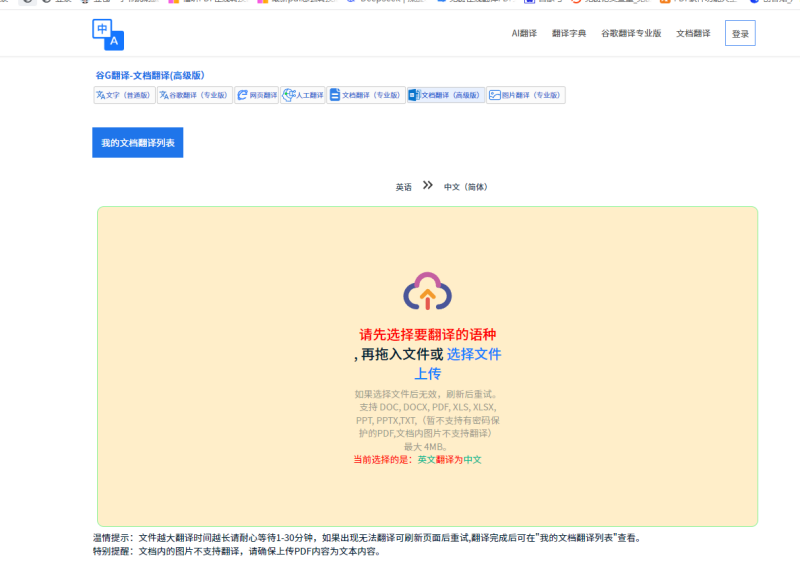
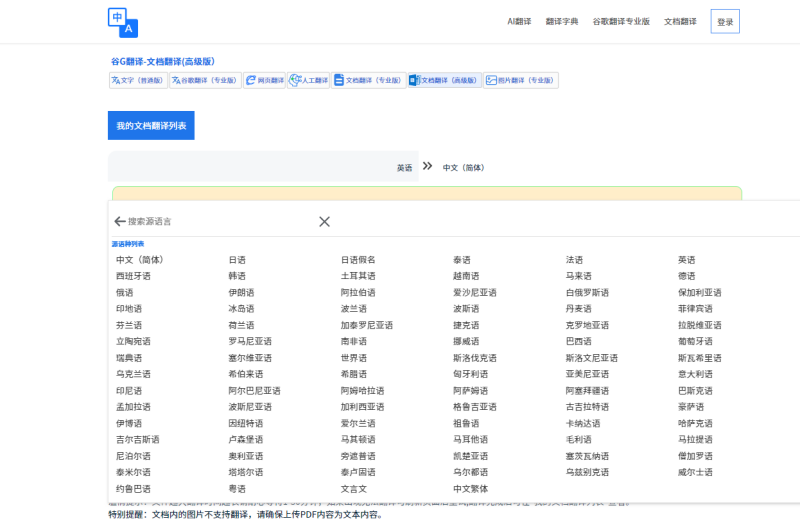
第二步、上传需要翻译的英语文档,选择目标语言为中文,点击“翻译”等待结果即可。
软件三:DeepL
文本翻译流畅度高,英语转中文时表达更自然,接近人工翻译的语感。它的AI翻译模型对语境的理解更精准,专业术语和长难句的处理能力较强,适合需要高质量译文的文档翻译。支持Windows和Mac客户端,也有网页版,使用场景灵活。免费版能满足日常短篇文档翻译需求,操作流程简单,没有多余的复杂功能,专注于文本翻译本身,翻译速度快,译文排版整洁,方便后续编辑修改。
第一步、打开DeepL网页版或客户端,点击“上传文档”按钮选择要翻译的英语文件。
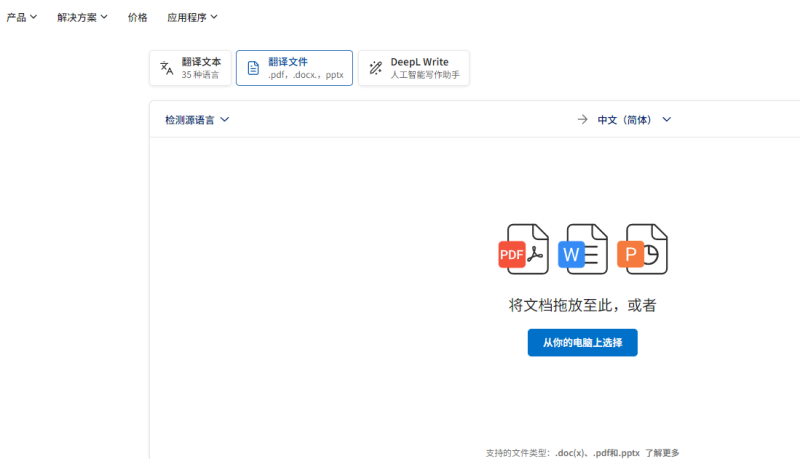
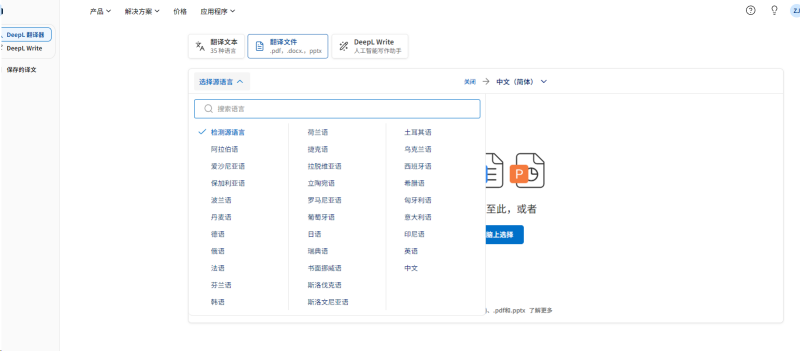
第二步、确认源语言为英语、目标语言为中文,点击翻译按钮,完成后可直接下载译文。
软件四:PROMT Translator
翻译质量扎实,英语文档转中文时注重细节表达,译文准确性高。支持批量文档翻译,能同时处理多个文件,节省时间。对复杂句式的拆解和转换很到位,不会出现逻辑混乱的情况。网页版操作简单,无需注册也能使用基础翻译功能,适合临时有翻译需求的用户。支持常见的文档格式,翻译后可直接导出使用,而且对文档内容的隐私保护做得较好,不用担心信息泄露。
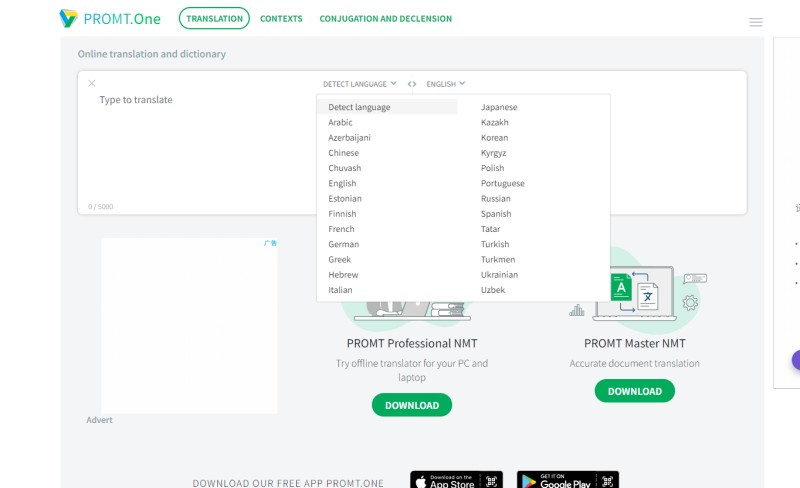
第一步、打开PROMT Translator官网,找到文档翻译入口,上传英语文件。
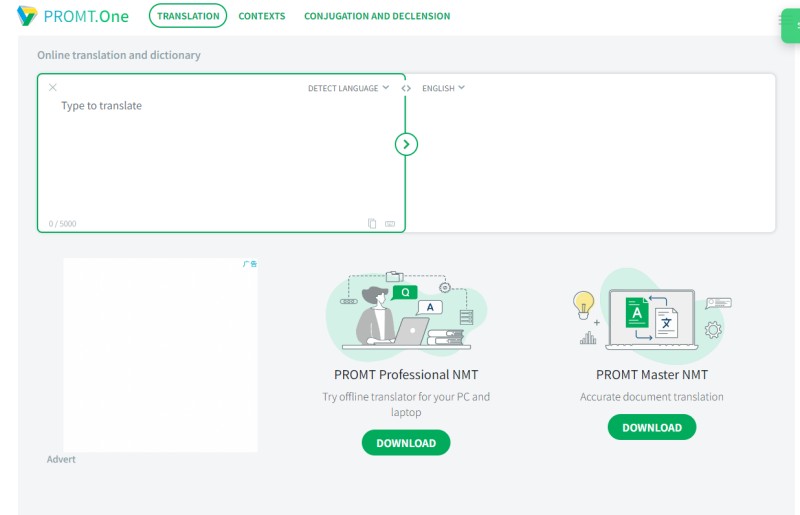
第二步、选择中文作为目标语言,点击开始翻译,完成后即可保存译文。
软件五:Systran
专注于专业文档翻译,英语转中文时对行业术语的翻译精准度高,适合法律、科技、商务等专业领域的文档。支持大文件上传,即使是几十页的长文档也能快速处理,翻译速度稳定。操作界面简洁,没有冗余功能,核心翻译流程一步到位。支持多种文档格式,翻译后能保持原文的结构和格式完整性,减少后期校对工作量。网页版无需安装,随时随地都能使用,适合有专业翻译需求的用户。
第一步、访问Systran官网,进入文档翻译板块,点击“选择文件”上传英语文档。
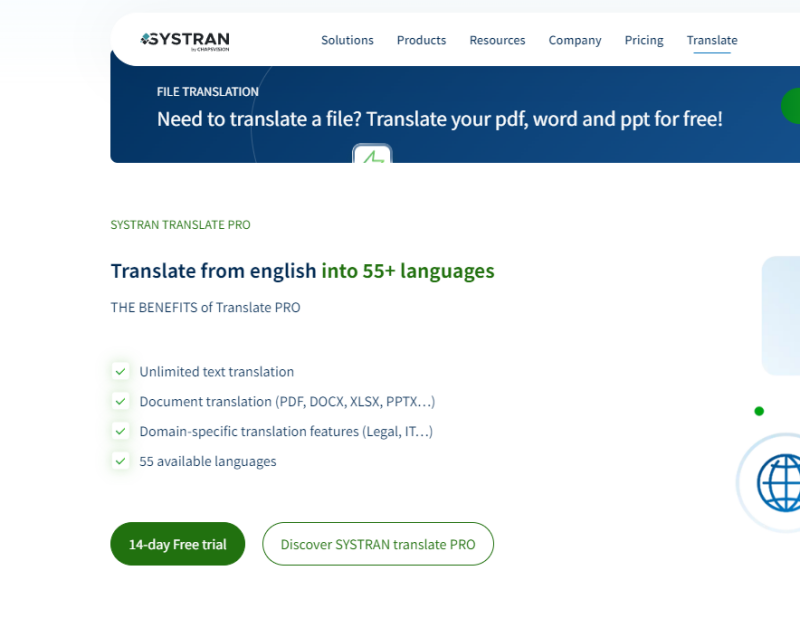
第二步、设置目标语言为中文,点击翻译按钮,等待完成后下载译文即可。
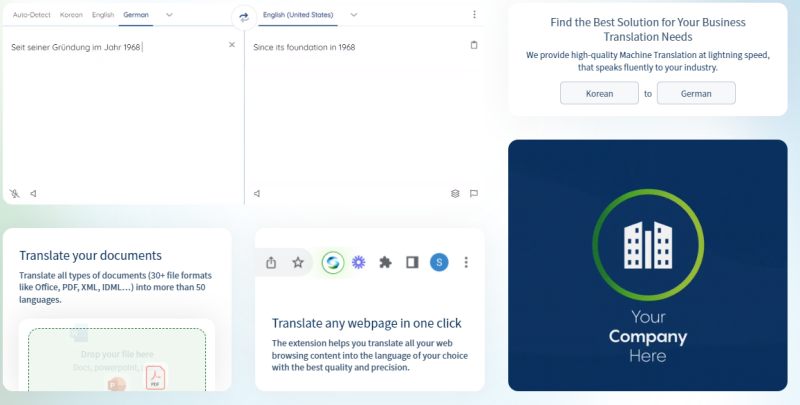
以上这五种文档翻译工具就是今天的分享啦,使用起来都是非常简单的,每种方法都有自己的优势,有需要的小伙伴可以根据自身需求挑选尝试,找到最贴合自己使用习惯的那款。