Win7录制屏幕的方法是什么?Win7录制屏幕需要什么软件?
在如今数字化时代,屏幕录制成为了一种常见的需求。而对于使用Win7操作系统的用户来说,录制屏幕也变得轻而易举。Win7提供了一种简单而高效的方法,让用户能够轻松录制屏幕并保存为视频文件。无论是教学、演示还是分享,Win7的屏幕录制功能都能满足用户的各种需求。让我们一起来探索Win7录制屏幕的方法,让您的屏幕活动得以永久留存。
win7录制屏幕
录屏大师是
旗下的一款专业屏幕录制软件,可以在Win7操作系统上完美运行。它提供了全屏、窗口、区域三种录制模式,用户可以根据需要选择合适的模式进行录制。此外,
录屏大师还支持多种录制格式,包括AVI、MP4、FLV等,用户可以根据自己的需求选择合适的格式。同时,
录屏大师还具备强大的编辑功能,用户可以对录制的视频进行剪辑、添加文字、添加音频等操作,使得录制的视频更加精美。总之,
录屏大师是一款功能强大、操作简便的屏幕录制软件,非常适合Win7用户使用。
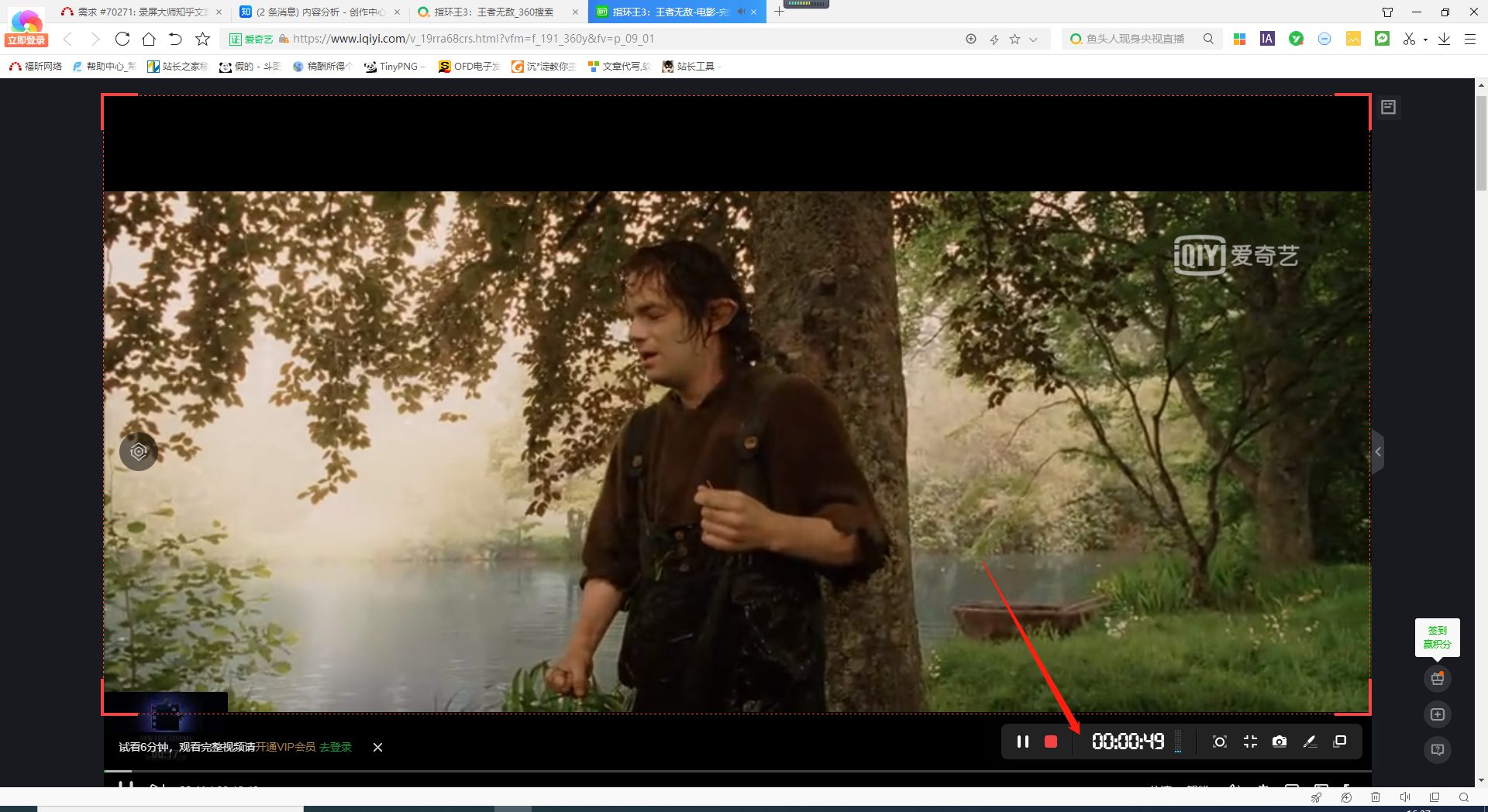
win7录制屏幕具体步骤!
在Win7系统中,使用
录屏大师录制屏幕的具体步骤如下:
1. 首先,确保你已经安装了
录屏大师软件。
2. 打开
录屏大师软件,点击主界面上的“录制”按钮。
3. 在弹出的录制设置窗口中,选择录制区域。你可以选择录制整个屏幕、指定窗口或自定义区域。
4. 确定录制区域后,点击“确定”按钮。
5. 接下来,你可以选择是否录制声音。如果需要录制声音,可以在录制设置窗口中选择相应的音频输入设备。
6. 确定录制声音设置后,点击“确定”按钮。
7. 现在,你可以点击“开始录制”按钮开始录制屏幕。
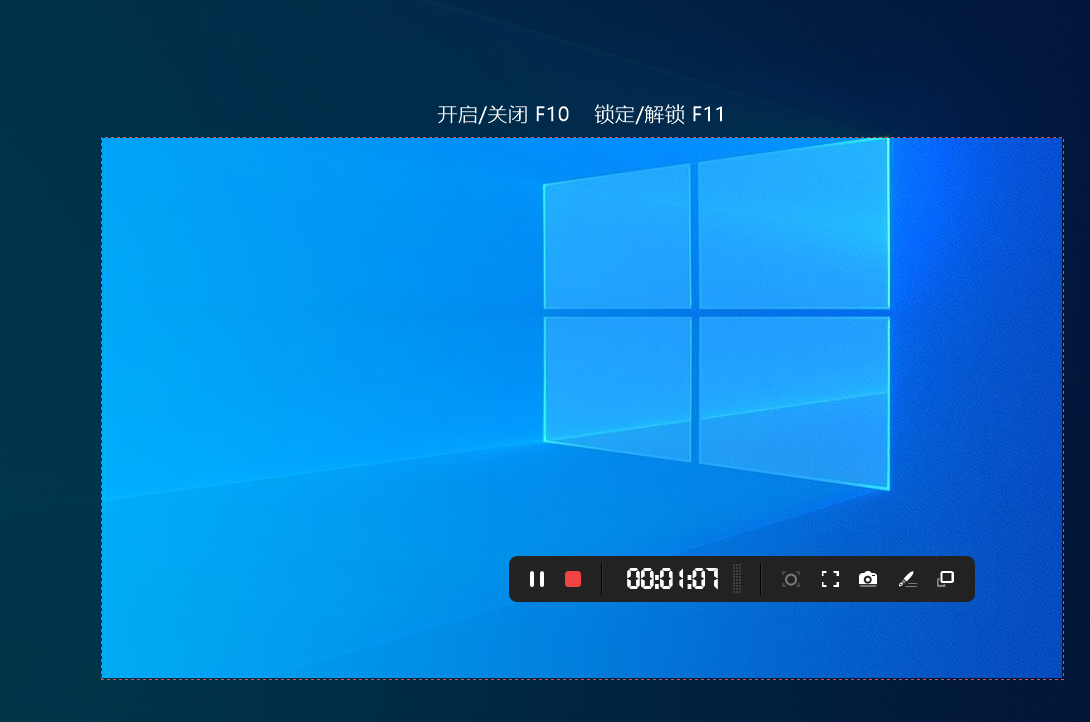
8. 在录制过程中,你可以点击“暂停”按钮暂停录制,点击“继续”按钮继续录制。
9. 当你完成录制后,点击“停止录制”按钮停止录制。
10. 最后,你可以在
录屏大师软件中对录制的视频进行编辑和保存。
以上就是在Win7系统中使用
录屏大师录制屏幕的具体步骤。
我强烈推荐使用
录屏大师,这是一款功能强大且易于使用的录屏软件。无论您是想录制教学视频、游戏操作还是制作演示文稿,
录屏大师都能满足您的需求。 首先,
录屏大师拥有直观的用户界面,使您可以轻松掌握录屏的操作。 其次,
录屏大师提供了丰富的编辑功能。您可以在录制过程中添加文本、箭头、形状等标记,以便更好地解释您的内容。最重要的是,
录屏大师支持多种输出格式,包括常见的视频格式和GIF动画。
上一篇
屏幕录制是哪种软件?什么样的软件可以进行屏幕录制?
屏幕录制是一种非常实用的软件,它可以帮助我们将电脑或移动设备上的操作过程录制下来,并保存为视频文件。无论是教学演示、游戏攻略还是工作报告,屏幕录制软件都能派上用场。通过录制屏幕,我们可以轻松分享操作步骤,让他人
下一篇
免费屏幕录制软件如何选择?电脑端实现免费录屏的方法?
免费屏幕录制软件用哪款较好?当前软件市场中屏幕录制免费软件种类繁多,用户在挑选时容易感到难以抉择。若有电脑录屏需求,推荐尝试新品大师计划软件,其使用体验相当出色,在此诚挚推荐。如何在电脑上实现免费录屏?关于电脑端免费录屏的具体操作方法,这正是本文要重点介绍的内容。特此准备了一份电脑屏幕录屏的详细教程,建议用户在安装好录屏软件后,按照以下步骤学习操作:1、点击【开始使用】完成软件下载安装后,启动程序,点击主界面上的【开始使用】。2、选择录屏模式进入功能页面后,首先根据需求选择对应的录屏类型。3、设置参数并开