如何录制屏幕制作flash?有哪些工具可以录制屏幕制作flash?
在当今数字化时代,屏幕录制和Flash制作已经成为许多人必备的技能。无论是教育、娱乐还是工作领域,录制屏幕并制作Flash都能带来极大的便利和效益。通过录制屏幕,我们可以捕捉到电脑、手机或平板上的操作过程,将其保存为视频文件,方便与他人分享或用于教学演示。而Flash制作则能将这些录制的视频文件转化为具有交互性和动画效果的Flash动画,使信息更加生动、易于理解。无论是制作培训教程、产品演示还是游戏动画,录制屏幕制作Flash都能帮助我们更好地传达信息,提高工作效率。因此,掌握录制屏幕和Flash制作技巧已经成为现代人不可或缺的能力。
录制屏幕制作flash
录屏大师是
旗下的一款专业屏幕录制工具。它可以帮助用户轻松录制屏幕上的任何活动,并将其保存为Flash格式。通过
录屏大师,用户可以录制电脑屏幕上的视频、音频和麦克风声音,并将其转换为高质量的Flash文件。这使得用户可以方便地制作教学视频、演示文稿、软件演示和游戏录像等。
录屏大师还提供了丰富的编辑功能,用户可以对录制的视频进行剪辑、裁剪、添加字幕和水印等。此外,
录屏大师还支持多种输出格式,用户可以根据需要选择输出为Flash、AVI、MP4等格式。总之,
录屏大师是一款功能强大、易于使用的屏幕录制工具,能够满足用户制作Flash的需求。
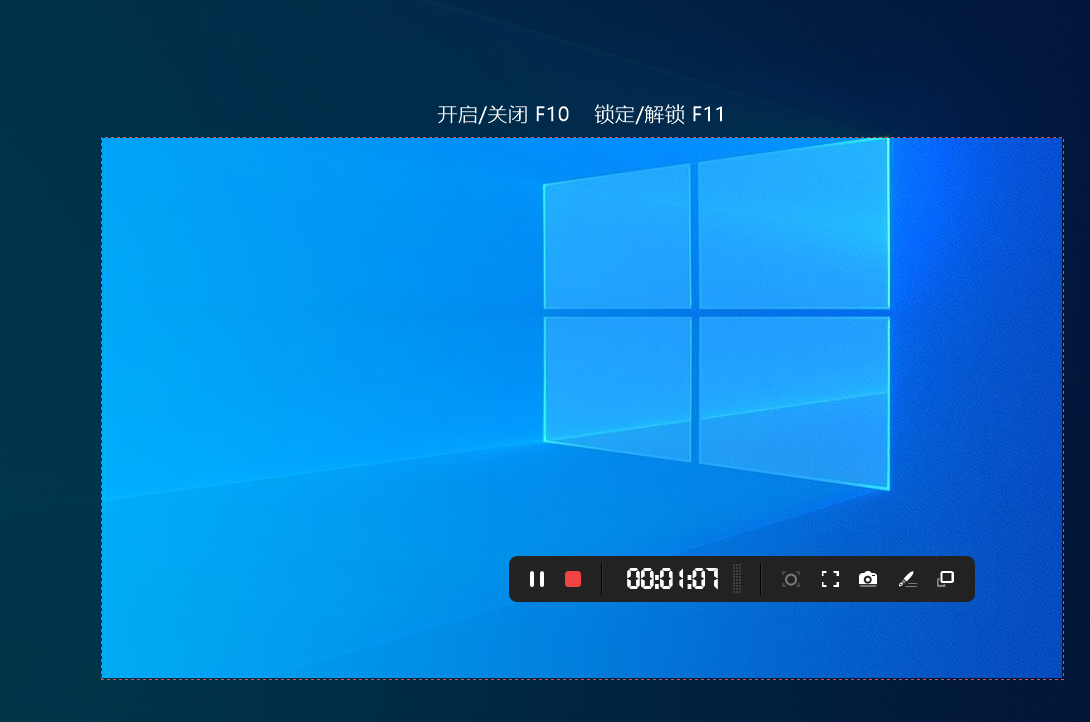
录制屏幕制作flash具体步骤!
使用
录屏大师产品录制屏幕并制作Flash的具体步骤如下:
1. 下载并安装
录屏大师软件。
2. 打开软件后,点击“录制”按钮,选择“录制屏幕”选项。
3. 在弹出的窗口中,可以选择录制整个屏幕或者指定区域。
4. 在设置中,可以选择录制声音、鼠标点击效果等。
5. 点击“开始录制”按钮开始录制屏幕。
6. 在录制过程中,可以通过快捷键控制录制暂停、继续等操作。
7. 录制完成后,点击“停止录制”按钮。
8. 在弹出的窗口中,可以预览录制的视频,并进行剪辑、添加文字、添加音频等编辑操作。
9. 点击“导出”按钮,选择“导出为Flash”选项。
10. 在弹出的窗口中,可以设置Flash的参数,如分辨率、帧率等。
11. 点击“导出”按钮,选择保存Flash的路径和文件名。
12. 点击“确定”按钮,等待导出完成。
13. 导出完成后,可以在指定路径中找到生成的Flash文件。
通过以上步骤,您可以使用
录屏大师产品录制屏幕并制作Flash。
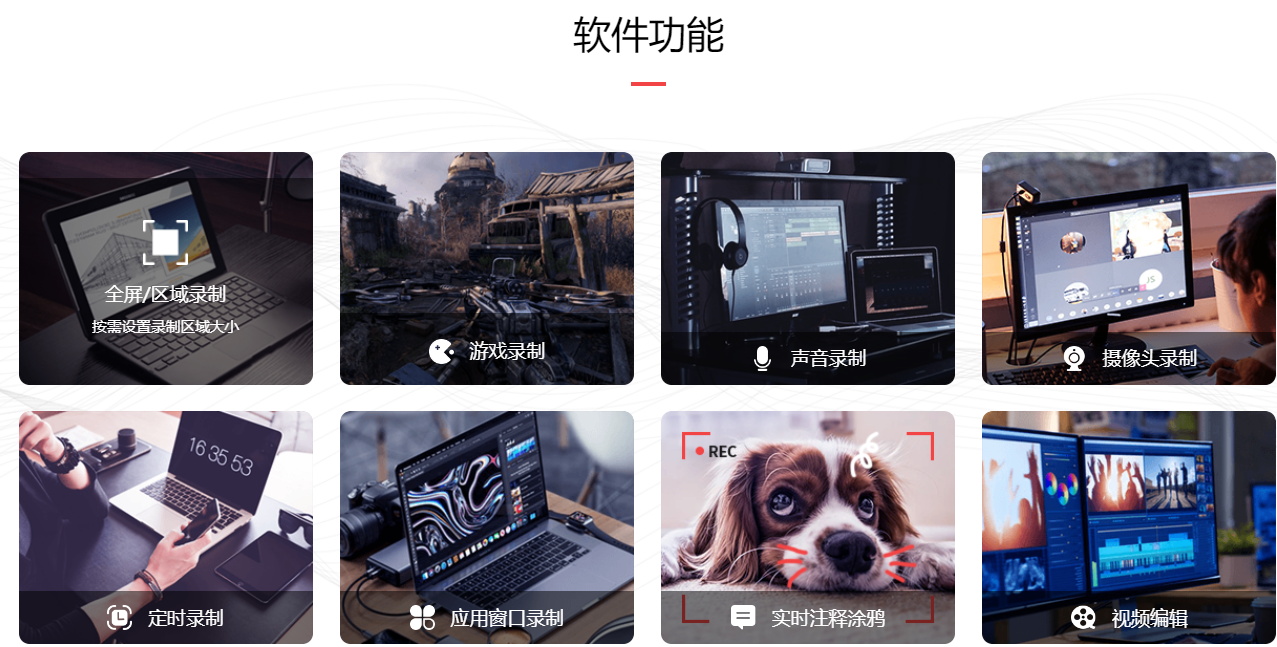
无论您是想录制教学视频、演示文稿还是游戏操作,
录屏大师都能满足您的需求。 它还支持剪辑和合并视频,让您能够轻松编辑您的录屏内容。 最重要的是,
录屏大师的界面简洁直观,操作简单方便。无论您是专业人士还是初学者,都能够快速上手。而且,它还提供了多种输出格式和质量选项,以满足不同需求。 总之,
录屏大师是一款功能强大、易于使用的录屏软件,无论您是想录制教学视频还是展示您的操作技巧,它都能完美胜任。赶快下载
录屏大师,开始录制吧!
上一篇
这款屏幕录制软件绿色版有哪些特点?如何下载这个屏幕录制软件绿色版?
屏幕录制软件绿色版,是一款功能强大且安全可靠的工具。它能够帮助用户轻松录制屏幕上的任何操作,并将其保存为高质量的视频文件。与其他软件相比,绿色版的屏幕录制软件不仅拥有更简洁的界面和更流畅的操作体验,还无需安装
下一篇
免费屏幕录制软件如何选择?电脑端实现免费录屏的方法?
免费屏幕录制软件用哪款较好?当前软件市场中屏幕录制免费软件种类繁多,用户在挑选时容易感到难以抉择。若有电脑录屏需求,推荐尝试新品大师计划软件,其使用体验相当出色,在此诚挚推荐。如何在电脑上实现免费录屏?关于电脑端免费录屏的具体操作方法,这正是本文要重点介绍的内容。特此准备了一份电脑屏幕录屏的详细教程,建议用户在安装好录屏软件后,按照以下步骤学习操作:1、点击【开始使用】完成软件下载安装后,启动程序,点击主界面上的【开始使用】。2、选择录屏模式进入功能页面后,首先根据需求选择对应的录屏类型。3、设置参数并开