如何启用计算机屏幕录制?自定义区域捕捉方法?
如何在计算机上启动屏幕录制?可能很多朋友已经熟悉移动设备上的录屏操作,那么大家是否清楚电脑上录屏功能怎么打开呢?实际上,在计算机上进行屏幕录制通常需要借助专门的录屏应用程序。

怎样设置电脑仅录制屏幕的指定部分?
本文将不仅介绍电脑录屏的开启方法,还会详细说明如何自定义录制区域。请大家提前准备好免费电脑录屏软件——
录屏,跟随以下步骤进行操作即可。
1、选择【自定义】
完成软件的安装与启动后,请直接点击主界面中的【自定义】选项。

2、设定录制范围
点击【自定义】后,将出现区域选择界面,此时可自由框选需要录制的具体范围。
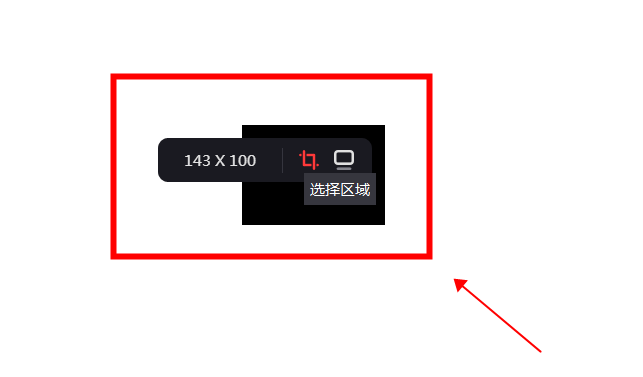
3、启动【录制】
确认选区后,只需按下【开始】按钮,系统便会立即开始录制屏幕。

电脑屏幕录制如何实现?详细操作指南就在这里!以上即为电脑视频录屏工具的基本使用方法,若本教程能为大家提供帮助,我们将深感欣慰。
如果您对软件/工具使用教程有任何疑问,可咨询问客服:s.xlb-growth.com/0UNR1?e=QsjC6j9p(黏贴链接至微信打开),提供免费的教程指导服务。
上一篇
如何选择电脑免费录屏软件?录制直播内容的方法?
哪些免费电脑录屏软件值得推荐?通常情况下,电脑系统本身并不直接支持屏幕录制,因此需要借助第三方录屏工具。那么【免费录屏软件电脑版哪个好】呢?个人认为 录屏是一个不错的选择,我也经常使用它。如何在电脑上录制直播内容?录屏软件不仅支持全屏录制,还可针对某一软件界面进行捕捉。比如想要录制直播内容,可通过【 录屏】进行设置,指定录制该软件窗口。以下为具体操作步骤:1、选择【录应用窗口】完成软件安装并启动后,点击界面中的【录应用窗口】选项。2、点击【选择窗口】进入录制功能页后,点击【选择窗口】按钮。3、选定目标
下一篇
如何录屏最简单?如何录屏不花钱?
想把精彩瞬间永久保存,或者制作教学视频,却不知道如何录屏?别担心,无论你是刚入门的小白,还是想提升效率的老手,掌握录屏技巧都能让你的数字生活更丰富有趣。录屏不仅能帮你捕捉游戏高光时刻,还能助力远程办公、在线分享,让信息传递变得轻松又直观。接下来,就跟着我一起探索那些简单又实用的录屏方法,让你的屏幕故事随时随地精彩呈现!录屏工具之—— 录屏录屏工具千千万,各有各的优点和专攻方向。想要在电脑上安装一个好用的录屏软件,不管是需