免费录屏软件电脑版哪个好?怎么在电脑上对直播进行录屏?
免费录屏软件电脑版哪个好?小伙伴们都知道电脑是没有办法直接进行录屏操作的,需要使用到录屏软件的电脑板。那么免费录屏软件电脑版哪个好呢?小编我觉得
录屏这款录屏软件就不错,我自己就很爱用。

怎么在电脑上对直播进行录屏?
录屏软件不仅可以实现在电脑上继续录屏,还能够针对某一个软件进行录屏。例如你想对直播软件中的直播内容进行录屏就可以在
录屏上进行设置,针对这款软件的页面进行录屏哦。想要知道怎么在电脑上对直播进行录屏呢?来看看教程吧。
1、点击【录应用窗口】
首先我们需要下载安装软件,大家可以直接在本站下载,安装成功后打开软件,点击页面上的【录应用窗口】。

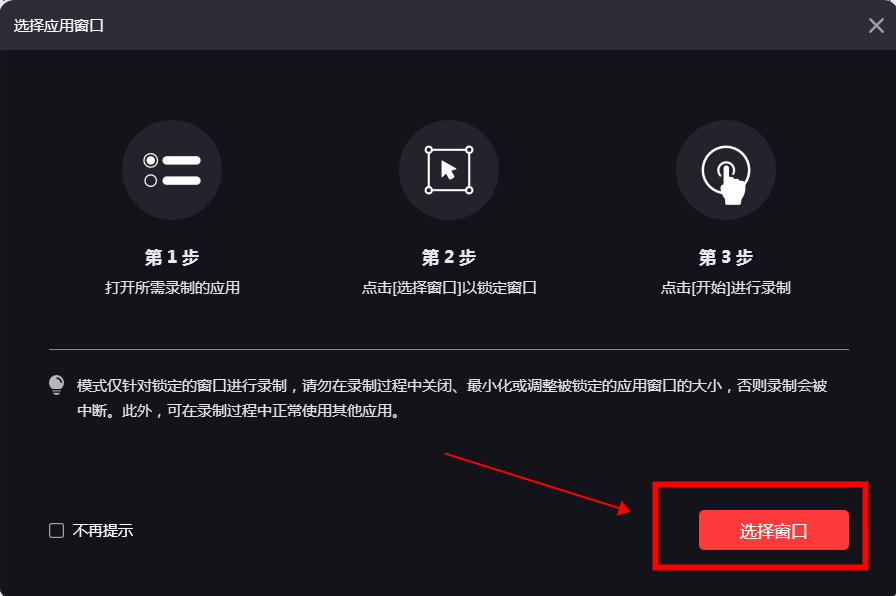
2、点击【选择窗口】
当我们点击【录应用窗口】之后,会跳出如下图所示的录屏页面,这个时候点击【选择窗口】。
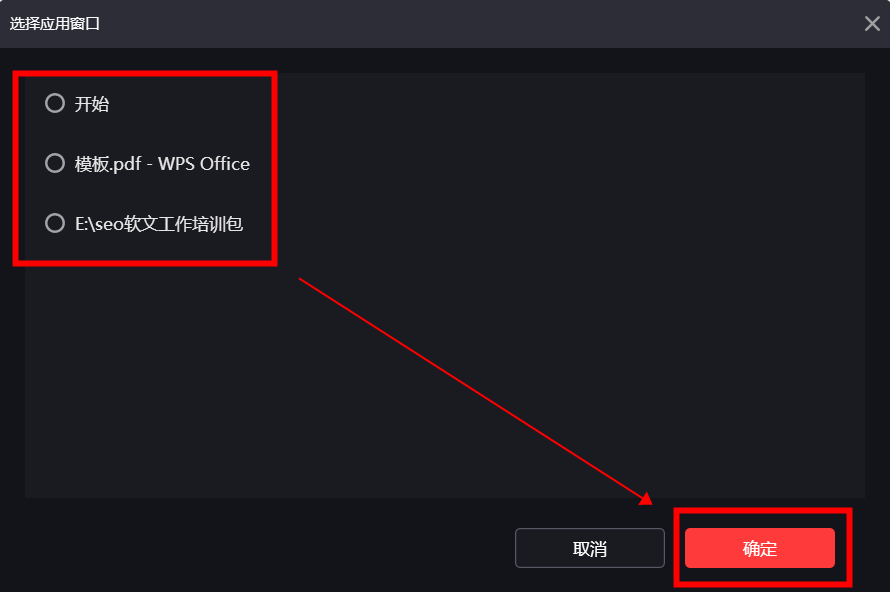
3、选择要录制的应用
当我们点击【选择窗口】之后,就可以选择要录制的应用了,选好之后点击【确定】就可以啦。
4、点击【录制】
当我们点击【确定】之后,再点击【开始】按钮,就可以开始进行录屏啦。

如何对电脑屏幕进行录屏呢?录屏的操作教程来啦!这些就是关于电脑视频录屏工具的使用办法,这篇教程如果可以帮助到各位小伙伴们的话,小编我就太高兴了。
如果您对软件/工具使用教程有任何疑问,可咨询问客服:s.xlb-growth.com/0UNR1?e=QsjC6j9p(黏贴链接至微信打开),提供免费的教程指导服务。
上一篇
电脑上的录屏功能怎么打开?如何在电脑上对特定区域进行录屏?
电脑上的录屏功能怎么打开?对于如何打开手机上的录屏功能,小伙伴们应该都很了解。不过小伙伴们知不知道电脑上的录屏功能怎么打开呢?其实在电脑上开启屏功能的话,是需要下载电脑录屏软件的。如何在电脑上对特定区域进行录屏?今天小编我不仅会告诉大家怎么在电脑上开启录屏功能,还会告诉大家如何在电脑上对特定区域进行录屏哦。小伙伴们赶紧准备好 录屏这款免费电脑录屏软件,然后跟小编我一起来看看教程怎么操作吧。 1、点击【自定义
下一篇
如何录屏最简单?如何录屏不花钱?
想把精彩瞬间永久保存,或者制作教学视频,却不知道如何录屏?别担心,无论你是刚入门的小白,还是想提升效率的老手,掌握录屏技巧都能让你的数字生活更丰富有趣。录屏不仅能帮你捕捉游戏高光时刻,还能助力远程办公、在线分享,让信息传递变得轻松又直观。接下来,就跟着我一起探索那些简单又实用的录屏方法,让你的屏幕故事随时随地精彩呈现!录屏工具之—— 录屏录屏工具千千万,各有各的优点和专攻方向。想要在电脑上安装一个好用的录屏软件,不管是需